Showing posts with label Video Editing. Show all posts

Memberi efek zoom pada video timelapse

Sunday, August 21, 2011


Di postingan sebelumnya saya telah menjelaskan seputar video timelapse dan cara membuatnya. Kali ini saya akan menjelaskan tentang memberi efek zoom pada video timelapse statis yang telah dijelaskan sebelumnya.


Video timelapse itu ada 2 style, statis dan dinamis. Yang statis lebih mudah dibuat sedangkan yang dinamis membutuhkan dolly khusus timelapse yang tentunya tidak murah. Namun kita bisa mengubah video timelapse yang statis menjadi timelapse yang lebih dinamis dengan menambahkan efek pan & zoom pada video tersebut.


Dalam tutorial ini saya menggunakan corel video studio. Bisa juga dengan software video editing lainnya :D

Langkah-langkah menambahkan efek dinamis pada video timelapse:

1. Import video yang ingin anda tambahkan efek. Video contoh berikut saya ambil dari lifehacker.


2. Pilih menu FX - video pan and zoom, seperti gambar dibawah, lalu drag ke video. Maka video tersebut sudah ada efek zoom :D
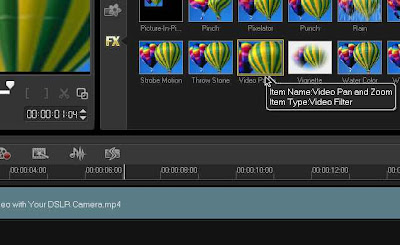


3. Berikutnya anda bisa mengubah style zoom yang ada di preset. Klik menu option di kanan bawah, lalu klik customize filter.


4. Disini akan dikasih 2 titik. titik awal dan titik akhir. Silakan anda atur seusai keinginan. Selain efek zoom, anda juga bisa membuat efek pan left, pan right, diagonal pan dan sebagainya. Klik OK jika telah selesai.
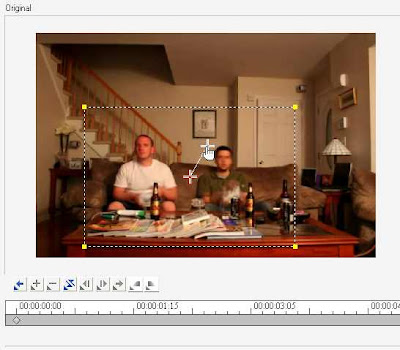


OK, itu saja caranya. Mudah bukan? selanjutnya tinggal anda render sesuai format yang diinginkan. Berikut saya beri perbandingan antara video sebelum dan sesudah efek.


Sebelum efek (versi asli)


Sesudah efek, maaf saya cut jadi 10 detik biar mudah uploadnya... :D

Tips membuat efek soft frame pada video

Friday, August 12, 2011


Tutorial kali ini saya akan membagikan tips untuk membuat efek soft frame pada video dengan menggunakan adobe premiere. Soft frame bisa dipakai dalam beragam jenis video, mulai dari video wedding, video klip lagu, dan lain sebagainya sesuai dengan kreativitas anda.


Soft frame yang saya buat kali ini berbasis lingkaran, dengan beberapa pengaturan sehingga hasilnya bisa halus dan blend dengan video :D

Berikut langkah-langkahnya:

1. Import video yang akan diberi efek ke timeline. Anda juga bisa menggunakan razor tool untuk menerapkan efek hanya di scene-scene tertentu.

2. Di tab effects, buka video effects - generate - circle, seperti gambar dibawah, lalu drag dan timpa ke video di timeline.


3. Buka menu effect control di window atasnya, anda akan melihat daftar efek yang telah ada dalam video tersebut. Expand menu efek circle yang kita buat tadi.


4. Tampilan menu efek circle, banyak yang bisa di setting, untuk membuat efek yang diinginkan.

Untuk teknik soft frame, saya masukkan pengaturan berikut. Pengaturan ini mungkin relatif, tergantung pada resolusi video anda:

- Radius = 800

Radius untuk mengatur ukuran lingkaran

- Feather = 600

Feather ini sama dengan di photoshop, makin tinggi nilainya, maka makin halus begitu sebaliknya.

- Invert circle = dicentang

Untuk membalikkan seleksi efek circle

- Color = black

Atur warna frame sesuai keinginan


5. Hasil dari settingan diatas

Tampak bahwa di pinggir-pinggir video agak gelap, itulah soft frame :D


Sebagai perbandingan, berikut versi before dan afternya

Before


After


Efek ini bisa anda maksimalkan juga dengan melakukan penambahan efek lainnya, seperti pengaturan efek warna.

Selamat bereksperimen :D

Tips membuat file audio menjadi video

Sunday, July 31, 2011


Tips ini sangat berguna bagi anda yang ingin meng-upload file audio ke situs-situs video sharing seperti youtube atau situs blog. Tentunya situs-situs seperti ini tidak menerima file audio. Maka, solusinya adalah mengubah file audio menjadi file video supaya bisa di upload.

Mungkin anda protes, file audio yang tadinya 3-4 MB bisa membengkak menjadi 10-15MB setelah menjadi file video. Saya juga kasih solusi mengenai hal ini.
Tutorial ini saya akan menggunakan corel video studio x4. Namun bisa juga menggunakan software video editing yang lainnya.

Berikut langkah-langkahnya:
1. Masukkan file audio yang akan di proses jadi file video. Klik kanan timeline - insert audio.


2. Ini triknya, anda tambahkan foto di timeline video. Klik kanan timeline - insert photo. Kalau di corel kita bisa memilih insert graphics, sebagai contoh saya pilih background hitam. Lalu drag ke timeline


3. Drag lagi graphicsnya hingga akhir audio, sehingga menjadi seperti ini


4. Sekarang anda telah mengubah file audio menjadi video, selanjutnya tinggal save video as. Pilih settingan custom. Saya pilih format MP4 karena output file lebih kecil dan kualitas audio yang dihasilkan bagus.
Settingan resolusi:
- karena video tidak penting, maka kita bisa mengatur resolusi videonya serendah mungkin. Supaya output file kecil... :D


- Next, settingan compressionnya. Sayangnya, corel membatasi minimum bitrate video sehingga output file masih lumayan besar. Untuk mengakali ini, setelah di render lewat corel anda bisa menggunakan video converter untuk mengurangi bitrate video hingga menjadi 20kbps.


Setelah di render dan di convert, maka file tersebut sudah siap di upload ke situs-situs video sharing.... :D Jadi, yang tampil hanya foto diam atau background hitam, sedangkan audionya tetap jalan seperti biasa.

Cara membuat video karaoke sederhana

Wednesday, July 6, 2011


Tips kali ini saya akan membahas cara membuat video karaoke sederhana. Bagi yang sering karaoke di rumah mungkin sudah ngerti apa yang akan saya bahas disini. Namun sekedar info bagi yang mungkin belum tahu, video karaoke biasanya memiliki suara instrumental dan suara vokal yang terpisah, dan pastinya memiliki lirik lagu.

Jadi di tutorial ini saya akan mengubah video biasa menjadi video karaoke. Anda membutuhkan 2 program editing disini. Adobe Audition untuk mengedit audionya dan Corel video studio untuk mengedit video secara keseluruhan.

Perlu diperhatikan bahwa minimal audio yang ada di klip itu 2 channel (stereo) baru bisa dimanipulasi menjadi lagu karaoke di adobe audition. Jadi kalau audionya mono tidak bisa.

Langsung saja kita masuk langkah pertama.
1. Insert video ke timeline, buang audio asli dari videonya.
Klik kanan video di timeline, split audio lalu delete audionya. Maka hasilnya adalah sebuah video "bisu" :D


2. Sekarang kita proses audionya. Adobe audition memiliki kemampuan mengekstrak audio secara luar biasa cepat. Klik kanan file video tadi lalu send to adobe audition. Audionya akan otomatis di ekstrak.

Jika tidak, anda bisa menggunakan audio converter untuk mengkonversi video tersebut menjadi audio file, semisal MP3.
Nah, setelah sampai di workspace audition. ikuti petunjuk cara membuat lagu versi karaoke di postingan saya sebelumnya.

3. Di timeline corel klik insert audio
Pilih file MP3 tadi. lalu insert. Nah, sekarang anda sudah memiliki video klip dengan suara karaoke. Selanjutnya kita menambahkan lirik lagu.

4. Lirik lagu kita buat dengan menggunakan text. Memang agak panjang kerjaannya di bagian ini. Lirik tidak ada animasinya jadi langsung tampil... :D
Klik icon T untuk menampilkan title. Pilih saja title yang standard seperti gambar berikut. Drag ke timeline text


Title tersebut memilike efek animasi, jadi kita hilangkan animasi tersebut sehingga menjadi text statis. Hilangkan centang pada enable animation


Kemudian di sebelahnya (tab edit) hias lirik anda menjadi lebih menarik dan jelas dibaca. Posisikan juga di bawah video seperti teks karaoke pada umumnya.


Nah, langkah selanjutnya drag text tadi dari timeline ke thumbnail
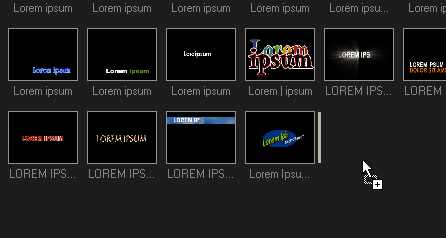
Maka teks yg kita buat tadi akan menjadi salah satu preset text. klik kanan - add to my favorite untuk menggunakan preset ini di kemudian hari.


Nah, sekarang anda tinggal drag thumbnail terebut ke timeline teks secara berulang-ulang untuk setiap lirik yg tampil ke video. Memang bagian ini agak membosankan.. :D
Edit isi text tersebut dengan klik 2x di jendela preview


Lakukan terus sampai selesai. Perhatikan juga timing teks, jangan terlalu cepat atau terlalu lambat muncul... :D Video karaoke yang bagus adalah video yang timing liriknya tepat, yaitu 0,5 detik sebelum vokal penyanyi.


5. Langkah finalize. Anda bisa langsung burn ke disc atau save ke komputer sebagai file video.


Semoga tutorial ini bermanfaat bagi anda. Ditunggu komentarnya.

Menguatkan efek warna video dengan adobe premiere

Tuesday, July 5, 2011


Kali ini saya akan mencoba untuk membahas seputar trik menguatkan efek warna pada video di adobe premiere. Warna pada video sangat berperan penting dalam penciptaan kesan terhadap video itu. Misalnya untuk menampilkan kesan cool, anda bisa mengatur settingan efek menjadi agak bluish (kebiruan) sehingga muncul kesan "sejuk" tersebut.

Baik, langsung aja kita menuju tutorialnya:
- buka adobe premiere dan import video yang akan di permak warnanya.
Sebelah kiri panel source (before), sebelah kanan after.


- Pertama-tama kita langsung ke video effects - color correction - three way color corrector. Drag efeknya ke video di timeline. Efek akan masuk ke tab effect control di panel source.


- Atur efek warna sesuai keinginan


Nah, disini ada 3 lingkaran warna. lingkaran 1 mewakili settingan shadow, lingkaran kedua mewakili midtones dan lingkaran ketiga mewakili highlight.
Disinilah "kesan" sebuah video diciptakan, apakah kesan sejuk, hangat atau meriah. Atur saja sesuai selera. Saya tidak bisa memberikan settingan tepatnya karena itu sangat tergantung pada video yang anda edit... :D

- Tambah kan lagi efek ProcAmp yang bisa ditemukan di video effects - adjust - proc amp
Efek Proc amp digunakan untuk menguatkan warna pada video. Sudah termasuklah itu brightness, contrast, hue, saturation, dll... :D

Berikut tampilan before afternya.
Kiri: After, kanan: before

Disini, warna-warna video yang tadinya pucat sudah diangkat menjadi lebih kental. Kesan yang saya timbulkan adalah kesan "warm" sehingga video lebih kekuningan. Jikalau saya set ke kesan "cool" tentu videonya jadi pucat dan tidak sejalan dengan tema.

Selamat mencoba dan semoga tutorial ini bermanfaat bagi anda

Tips memperbaiki rekaman video yang goyang

Sunday, July 3, 2011


Tutorial kali ini saya membahas seputar perekaman video yang tidak steady alias goyang. Bagaimanapun rekaman video yang goyang bahkan sedikit saja akan mengurangi kenyamanan kita yang menontonnya (kecuali "goyang" dalam arti lain :D). Nah, kali ini saya akan bagi-bagi tips memperbaiki rekaman video yang goyang dengan bantuan software.


Saya baru kenal dengan software ini beberapa waktu lalu dan hasilnya sangat menakjubkan, video yang goyang bisa direduksi sehingga jadi lebih stabil. Nama softwarenya adalah Prodad Mercalli. Software ini tersedia untuk plug-in Adobe premiere, Edius 6, ataupun stand alone. Saya mencobanya di EDIUS 6 dan hasilnya lumayan bagus.

80% shake yang terdapat dalam video bisa distabilkan dengan software ini. Walaupun tidak 100% namun cukup untuk memperbaiki kualitas rekaman video anda. Namun sebagus apapun softwarenya lebih bagus lagi kalau saat perekaman video, kamera anda diusahakan tetap pada posisi stabil.
Sebagai info tambahan, berikut tips-tips supaya hasil rekaman anda bagus dan tidak goyang:

1. Usahakan tetap tenang dan rileks, jangan tegang.
- Kondisi tubuh anda yang tenang akan lebih stabil dalam memegang kamera video.

2. Minimalkan penggunaan zoom
- Zoom in akan membuat rekaman lebih sensitif terhadap getaran jadi jangan gunakan zoom jika posisi anda sedang tidak stabil dan banyak pergerakan

3. Jika memungkinkan, gunakan tripod
- Nah, ini yang paling efektif.... :D Jika tidak ada tripod, monopod pun bisa

4. Bergerak secara leluasa
- Jika anda memang dituntut untuk dinamis (kamera handheld) maka gerakkan saja kamera secara bebas dan jangan ragu-ragu.

Semoga bermanfaat... :D

Share koleksi style pack dari proshow

Saturday, June 4, 2011


Sesuai postingan saya terdahulu seputar membuat slide dengan proshow, kali ini saya share beberapa style pack yang pastinya akan melengkapi koleksi style dan transisi yang telah ada sebelumnya.. Silakan didownload, gratis koq... :D

ProShow transition pack 1
ProShow Style pack
ProShow Style pack 2

File-file diatas saya temukan di mediafire. Di upload oleh user lain jadi maklum kalau file tersebut ada yang telah dihapus. Sampai saat ini saya cek file-filenya masih available jadi silakan didownload.

Membuat slideshow keren dengan proshow


Proshow merupakan salah satu tools pembuat slideshow terhebat yang pernah saya coba. Kenapa hebat? Ya, karena ia bisa membuat slideshow yang menakjubkan secara otomatis. Anda tinggal memasukkan foto, musik, mengatur style slide kemudian tekan tombol create dan slide show anda akan diproses dalam beberapa menit.
Bagaimana caranya? simak yang berikut ini

Tampilan splash screen dari proshow producer:


Untuk membuat slide secara otomatis, pilih menu wizard di workspace proshow.


Tambahkan foto-foto anda. Proshow mendukung hampir semua format gambar yang umum.
Selanjutnya anda bisa tambahkan musik di slide anda.

Tambahkan efek style dan transisi slide. Pilih saja all effect supaya slide lebih bervariasi. Atau pilih salah satu tema yang tersedia... :D


Langkah terakhir, beri nama project anda kemudian setting energy level. Low akan menghasilkan slide yang pelan dan durasi tampil foto yang lama. Sebaliknya, high akan menghasilkan slide yang gesit dan energik. Sesuaikan dengan beat lagu supaya slide terlihat lebih hidup.
Setting juga aspect rationya, apakah wide (16:9) atau square (4:3) kemudian tekan tombol create.


Slide anda akan segera "diramu" oleh proshow. Jika telah selesai, anda bisa preview slidenya dan mencoba lagi style yang baru. Jika telah cocok. tekan OK dan slide yang telah jadi akan diimport ke timeline. Siap untuk diedit lagi atau langsung diexport.

Proshow bisa mengexport slide dalam beragam format video dan aplikasi komputer. Pilih sesuai keinginan dan tekan export. Slide anda akan di finalize ke format yang dipilih. Mudah bukan? :D

Namun, bagi anda yang ingin mengedit secara manual, proshow menyediakan lebih dari cukup style dan effect yang mendukung anda membuat slide. Anda tinggal import foto dan musik ke timeline serta menggunakan ratusan hingga ribuan style dan transisi yang kreatif. Di postingan berikut saya akan kasih link-link download proshow style pack GRATIS yang pastinya keren-keren.. :D

Edius vs adobe premiere pro, manakah yang cocok buat anda?

Wednesday, May 25, 2011


Di postingan sebelumnya saya telah memperkenalkan software video editing yang cukup asing, namanya edius. Nah, seperti janji saya kemarin berikut ini akan dibahas perbandingan edius dengan adobe premiere pro.

Perbandingan ini disampaikan berdasarkan pengalaman saya yang telah mencoba kedua software tersebut.

Start-up
Bisa dibilang keduanya membutuhkan waktu start-up yang sama. Namun dalam membuat new project. Edius terlihat lebih ribet sedangkan adobe premiere lebih sederhana. Namun hal ini tidak terlalu dipermasalahkan. Mungkin cuma tidak biasa menggunakan edius.. :D

https://blogger.googleusercontent.com/img/b/R29vZ2xl/AVvXsEiYPBYheghPyA_d67ilq1gySF-XjMbxJJMWHT9Zil3usQlal9WOt7ARVhrksPW09RGgUDvfrJ-Aiu14897xMz1JuxC29Sj9NyLYF9FzdUIgEvtWs_WoVnMVSAS37_rOOLCjJv3OtSr4W3ri/s1600/Adobe_Premiere_Pro_CS4.jpg

Performance
Ini bagian yang paling saya sorot, jadi ulasannya agak panjang di sesi ini.
Perbedaan performance keduanya terlihat saat mengedit video HD. Dengan file belum di render, adobe premiere terlihat kewalahan memutar video HD walaupun telah menggunakan sistem progressive preview. Hal ini agak mengurangi kenyamanan.

Sedangkan hal yang mengejutkan terjadi di edius. Video HD yang sama (belum di render) bisa diputar dengan sangat lancar di timeline edius bahkan file dimainkan dalam sistem interlaced yang membuat motion video begitu halus dan realtime. Hal ini membuat proses editing lebih nyaman. Dan sepertinya anda tidak perlu lagi yang namanya RENDER

Kenapa hal ini bisa terjadi?
Setelah diselidiki ternyata penyebab lancarnya video di timeline edius adalah karena edius menggunakan hampir 100% resource CPU untuk memainkan video sedangkan adobe premiere hanya menggunakan sekitar 25% resource CPU untuk memainkan video di timeline. Jadi kalau saya lihat disini, edius bisa lebih memaksimalkan penggunaan CPU untuk kelancaran kerjanya.
Komentar saya:
Adobe premiere = Boros RAM

Edius = Boros CPU


Penggunaan efek dan transisi
Entah kenapa saya merasa ribet kalau mau kasih transisi atau filter di edius. Lebih mudah apply effect di adobe premiere. User interface adobe premiere lebih umum dibanding edius. Jadi bagi yang ingin menggunakan edius harus menyesuaikan diri dulu dengan user interfacenya.. :D

Export file
Sangat disayangkan proses export adobe premiere masih kalah cepat dengan edius dalam memproses video yang sama, walaupun keduanya telah mengoptimalkan semua resource yang ada.
Mungkin karena adobe premiere melakukan proses encoding menggunakan AME (adobe media encoder) yang terpisah sehingga resource terbagi ke Premiere dan AME sedangkan edius langsung melakukan encoding tanpa me-loading program lain.


Saya pikir itu saja dulu yang bisa disampaikan. Maaf kalau kurang jelas, masih banyak yang belum saya bandingkan. Harap maklum, masih anak bawang dalam dunia edit video.

Kesimpulan
Ya, dari tulisan saya diatas yang acak-acakan, intinya bagi yang ingin software edit video yang "luas" jangkauannya (banyak fitur) maka anda bisa menggunakan adobe premiere. Sedangkan bagi yang menginginkan proses editing yang smooth (seperti saya) maka edius merupakan pilihan yang tepat.

Keduanya di test di notebook saya dengan spek:
Proc: Intel core i5 460M
RAM: 1 x 2GB PC 10700
VGA: ATI mobility radeon HD 5650 1GB VRAM
OS: WinXP SP3

Semua tergantung akan kebutuhan. Namun ada baiknya menginstall keduanya..... :D Soalnya kalau saya lihat keduanya saling melengkapi.

Mengenal EDIUS, software video editing alternatif

Sunday, May 22, 2011


EDIUS, mungkin nama ini masih asing di telinga anda. Yang pasti bukanlah nama orang melainkan nama sebuah software edit video yang bisa dibilang alternatif adobe premiere. Saya baru mempelajari software ini beberapa hari yang lalu dan performanya bisa dibilang memuaskan.

Edius merupakan software dari grassvalley yang digunakan untuk mengedit video layaknya adobe premiere dan kawan-kawan. Edius terbaru kini versi 6 dan dapat anda download trialnya di website resmi edius.


Berikut tampilan workspace edius 6.


Workspace dibagi menjadi 4 bagian besar yaitu:
- Preview panel di kiri atas
- Effect panel di kanan atas
- Timeline panel di kiri bawah dan
- Information panel di kanan bawah

Tiap-tiap workspace berdiri sendiri dan anda bisa mengaturnya dengan leluasa.
Lebih sederhana ketimbang workspace pada adobe premiere.. :D

Berikut saya bahas tentang cara menggunakan edius 6 untuk mengedit video. Yang basic-basic dulu ya.. :D
- Jalankan programnya, anda akan diminta untuk membuat project baru.

- Tetapkan folder project lalu namai project anda.
Jika PC anda memiliki 2 harddisk fisik, disarankan untuk jangan menaruh project anda di harddisk sistem. Dengan beda harddisk, maka program akan berjalan lebih responsif, terutama saat proses rendering.

- Setelah itu tetapkan preset project. Edius 6 menyediakan preset yang lumayan lengkap untuk beragam format video. Mulai dari video SD (Standard Definition) hingga video HD (High Definition)
Pilihlah preset sesuai dengan format video anda.

- Workspace akan muncul dan mulailah mengimport file video. Klik kanan di timeline panel - Add clip (Shift + Ctrl + o)
Edius 6 mendukung beragam format video. Namun jika format video anda tidak didukung, anda bisa convert dulu ke format yang umum seperti *.avi atau *.mpg

- File video akan masuk ke timeline dan siap di edit.
Melakukan split video:
Pilih bagian yang akan di split. Klik tombol yang di gambar atau tekan tombol C


Memberikan transisi dissolve:
Pilih efek yang diinginkan, drag ke timeline, tepat di antara 2 video.


Dan lain-lain yang tidak bisa saya jelaskan satu-satu. Silakan anda mencoba sendiri, makin sering mencoba maka anda akan makin tahu dan mahir menggunakan edius.

- Setelah anda selesai edit. Export video di timeline tersebut dengan menekan tombol F11 atau ke menu file - export - print to file


- Pilih format output yang diinginkan. Disarankan sesuai dengan format video asal. Klik export kemudian masukkan nama file lalu tekan save.
Video anda akan di save dengan settingan format video yang anda pilih tadi.

Begitulah teknik dasar menggunakan edius 6. Tidak jauh berbeda dengan software video editing lainnya.
Simak postingan saya selanjutnya mengenai perbandingan adobe premiere dengan edius.
Manakah yang lebih cocok buat anda?

Arti dari 60i dan 60p pada format film HD

Tuesday, March 8, 2011


Bagi yang familiar dengan format film HD (high definition) mungkin mengetahui arti dari 60i dan 60p yang biasanya tercantum dalam spesifikasi gadget2 yang mendukung HD video recording.
Berikut saya akan mencoba untuk menjelaskan maksud dari tulisan 'i' dan 'p' yang kerap tercantum dalam format video HD.

Sekilas tentang HD video
HD merupakan format video perkembangan versi sebelumnya (SD - Standard definition) dimana dalam format HD ini kita disuguhkan dengan video yang jauh lebih tinggi kualitasnya dibanding SD. Sistem HD sudah digunakan secara luas untuk broadcasting di luar negeri sana.
Nah, HD ini memiliki beberapa macam resolusi yang umumnya kita jumpai seperti 1920x1080 piksel, 1440x1080 (keduanya dikenal dengan istilah 1080i atau 1080p) dan 1280x720 (dikenal dengan 720p).

https://blogger.googleusercontent.com/img/b/R29vZ2xl/AVvXsEiujPmF1rvTUATzCv97_Qib6ChbQ36blgF0hkHhpEXGmsMU1SqEWP2-D_QEXx6PAGWkXcsguXFT_Qt1-7uyno2lQa3mU1WV4-Ui4QGMUkqOb8bcQ4C2loePKHeBHDvTWP9WyPMk5o9YorU/s1600/full_hd_1080_logo.jpg
Kembali ke persoalan, apa itu 60i dan 60p? Umumnya kalau anda perhatikan camcoder atau pocket camera yang ada fitur HD video recording, anda akan menemukan spesifikasi contohnya:
- video recording FULL HD 1920x1080 at 60i, 1440x1080 at 50i, atau 1280x720 at 60p
- video format: AVCHD

Mungkin anda akan bertanya-tanya. Manakah yang lebih bagus? HD 60i atau HD 60p?

HD 60i
Pada perangkat HD video record yang bertuliskan 60i artinya ia merekam gambar bergerak sebesar 60 frame interlaced per detik. Jadi i disini berarti interlaced.
Interlaced merupakan teknik merekam dengan menangkap jumlah field genap dahulu selama 1/2 detik, kemudian disusul dengan field ganjil 1/2 detik kemudian atau sebaliknya. Jadi tiap 1 detik tertangkap 60 field yang terdiri dari selang-seling field genap dan field ganjil secara bergantian terus menerus.

HD 60p
Perangkat yang bertuliskan 60p artinya ia merekam gambar bergerak sebesar 60 frame progressive per detik. Jadi p disini berarti progressive.
Progressive merupakan teknik merekam dengan menangkap field-field secara berurut tiap detik, jadi teknik ini berbeda dengan interlaced yang membagi field menjadi genap atau ganjil dan bisa merekam gambar secara full motion.

Kualitas
Sekilas kita lihat tidak ada perbedaan kualitas yang terlalu mencolok antara 60i dengan 60p namun jika anda perhatikan, video rekaman yang 60i akan tampak bergaris, sedangkan 60p akan tampak halus.

ilustrasi video dengan sistem interlaced
http://justsayyes.files.wordpress.com/2007/06/interlace1.jpg

60i bisa timbul garis-garis dikarenakan sistem field genap dan ganjil tadi yang berselang-seling menangkap gambar. Sedangkan pada video 60p hal ini tentu tidak terjadi karena semuanya ditangkap secara berurut.
Jadi itulah alasannya mengapa sistem p lebih bagus dibanding sistem i.

Namun hal ini bisa diatasi dengan melakukan de-interlace pada video interlaced sehingga garis-garis pada video interlaced bisa dihilangkan. Namun tetap saja masih kalah bagus dengan sistem progressive yang merekam full motion.

Jika di ibaratkan, video interlaced 60i hanya merekam half-motion dan kalau diputar di komputer (sistem progressive) maka kualitasnya hanya sebanding dengan video 30p. video 50i akan sebanding kualitasnya dengan 25p

Umumnya camcoder yang beredar dipasaran menggunakan sistem interlaced karena menghemat penggunaan memory 2x lipat dibanding sistem progressive. Adapun camcoder progressive yang merekam gambar senyata aslinya lebih jarang ketemu dan harganya jauh lebih mahal.

Mudah2an tulisan ini bisa menambah wawasan anda. Kalau ada kesalahan mohon disampaikan pada kotak komentar... :D

Tips membuat video smooth slow motion dengan abobe premiere

Thursday, February 17, 2011


Dengan tips ini anda akan bisa membuat video slow motion versi smoothnya. Apa itu video slow motion? Saya terangkan sedikit biar jelas... :D
Seperti namanya, video slow motion merupakan video yang sengaja diperlambat gerakannya. Dan yang pastinya audio asli dibuang dan diganti dengan background musik.

Sudah ada bayangan dimana anda sering menjumpai video slow motion?
Video slow motion umumnya kita jumpai di video klip musik atau video klip wedding. Dan masih banyak lagi.. :D

Jadi kembali ke permasalahan, bagaimana caranya membuat video klip slow motion yang halus gerakannya? karena umumnya software editing video seperti corel video studio tidak memperhalus gerakan video slow motion. Hasil video akan terlihat patah-patah (choppier), tapi saya tidak bilang jelek loh... :D
Mari kita buat video slow motion versi smooth dengan adobe premiere, kenapa saya pakai adobe premiere? Karena fiturnya lebih banyak dan kebetulan di komputer saya cuma ada corel dan adobe premiere.. :D

Anda import dulu videonya, kalau belum familiar dengan software ini, baca dulu cara menggunakan adobe premiere.
Setelah video masuk timeline, seleksi bagian yang akan di slow motion lalu buang dulu bagian audionya kemudian klik kanan pilih speed duration. Makin rendah, maka makin lambat videonya dan otomatis makin panjang durasi video.


Ini yang penting, jangan lupa centang juga opsi frame blend di menu klik kanan tadi. Tanpa ini, maka hasil video akan patah-patah.


Setelah itu anda tinggal meng-export video tersebut ke format yang diinginkan. Maka hasil video akan slow motion secara smooth.. :D
Selamat mencoba

Cara menggunakan adobe premiere pro


Adoba premiere merupakan salah satu software video editing unggulan yang kerap digunakan dalam dunia perfilman. Banyak fitur yang bisa anda gunakan didalamnya, mulai dari fitur sederhana sampai dengan fitur yang lebih profesional yang pastinya bikin bingung orang awam, termasuk saya.. :D

Berikut saya jelaskan cara paling dasar dalam menggunakan adobe premiere....
Disini akan dibahas cara membuat project baru, mengimport, export dan encoding video. Jadi untuk teknik editing dan info-info yang lebih detil akan saya bahas di postingan selanjutnya..

Buka dulu adobe premiere anda.
Software ini tergolong berat, jadi bagi spek komputer yang rendah akan kesulitan menggunakannya.


Klik new project maka akan muncul menu ini. Kasih nama project anda kemudian OK
Selanjutnya akan ada profile atau preset project. Pilih sesuai dengan kategori video yang akan anda edit. Umumnya DV NTSC atau DV PAL dengan resolusi sekitaran 720x480.


Setelah itu anda akan dihadapkan pada workspace kosong beserta timeline editing. Import video anda dengan klik kanan import pada tab project di kiri atas.
Adobe premiere terkadang tidak mendukung format *.mp4 jadi bagi yang videonya berformat MP4 bisa di convert dulu jadi format MPEG atau AVI.

Video yang telah di import akan ditampilkan seperti dibawah ini


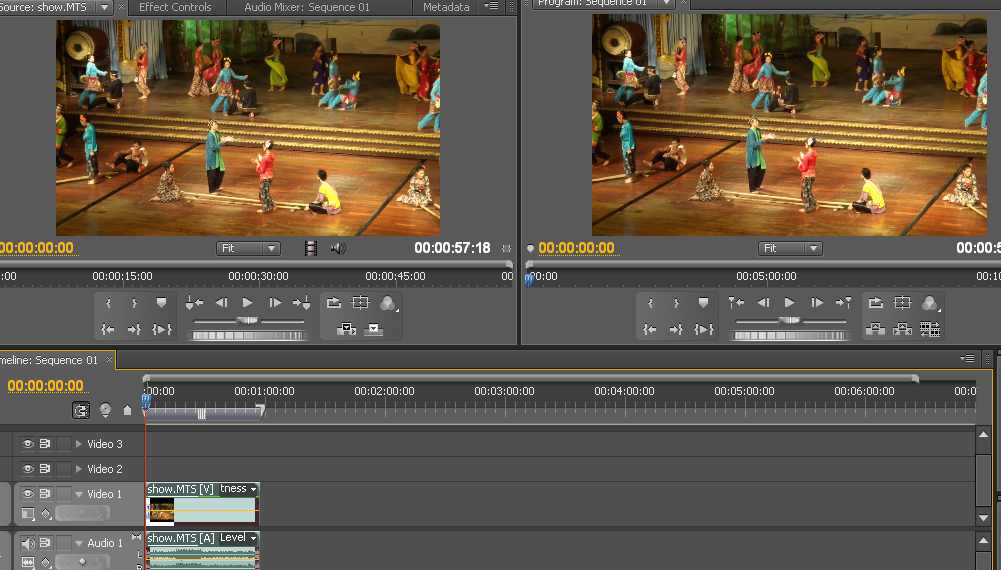
Langkah selanjutnya, anda drag video terebut ke area timeline. Di area ini maka video sudah siap diedit. Preview video bisa anda lihat di preview pane pada jendela kanan atas.


Video anda telah siap diedit? kini anda tinggal meng-export kemudian meng-encode video tersebut. Pilih menu export - media seperti gambar berikut


Maka akan muncul export setting dengan beragam preset. Biar tidak pusing, anda pilih saja salah satu preset tersebut. Resolusinya disarankan sama dengan video awal. Kalau anda mengerti, bisa setting sendiri outputnya sesuai yang diinginkan. Setelah itu klik OK

Akan muncul jendela adobe media encoder yang bertugas meng-encode video anda sesuai settingan export tadi.


Project anda akan masuk list antri dengan status waiting. Klik tombol start queue maka proses encoding akan berjalan... :D

Semoga tutorial ini berguna, walau cuma basic.. :D
Terus terang, lebih mudah memakai corel video studio daripada adobe premiere.. Namun untuk soal fitur jelas adobe premiere lebih banyak.