Showing posts with label Komputer. Show all posts

Solusi touchpad dan keyboard laptop tidak bisa jalan bersamaan

Tuesday, January 24, 2012


Masalah ini sudah lumayan lama saya alami, terutama saat main game. Kasihan, karakternya bisa jalan tapi gak bisa belok, bisa belok tapi gak bisa jalan... :D Karena itulah saya iseng-iseng mencari solusi akan masalah ini dan ternyata ketemu....

Pertama saya pikir ini memang settingan hardware mengingat hampir semua laptop teman saya begitu. Setelah saya cari-cari jawabannya, ternyata itu bukan masalah di hardwarenya, melainkan hanya settingan default driver touchpad.

Secara default touchpad di set dengan area jangkau menengah. Dengan memperluas area jangkauan maka keyboard dan touchpad bisa akur.. :D

Langsung aja ke solusinya:
Klik kanan icon touchpad di system tray anda, pilih pointing device properties. Asumsi touchpad anda dari synaptics system (Umumnya laptop menggunakan touchpad ini).
Buka menu pointing - sensitivity - palmcheck, seperti gambar dibawah ini:


Defaultnya disetting ke menengah, anda slide ke kiri hingga minimum, kemudian klik OK untuk menyimpan perubahan.

Catatan: Dengan settingan yang minimum, berarti jangkauan sensor touchpad anda semakin luas dan mengakibatkan touchpad menjadi sensitif. Mungkin akan sedikit mengganggu ketika sedang mengetik teks.

Sekarang coba ketikkan keyboard sambil menggerakkan kursor anda dengan touchpad
Semoga tips diatas bisa menghilangan masalah touchpad yang tidak akur dengan keyboard... :D

Mengatasi windows XP tidak bisa drag and drop file

Friday, October 14, 2011


Masalah ini beberapa waktu lalu menghampiri komputer saya. Mungkin ada yang mengalami masalah serupa, jadi saya share saja solusinya, mudah-mudahan bisa membantu... :D

Drag and drop merupakan fitur windows yang cukup sering digunakan dimana anda bisa memindahkan file dengan cepat menggunakan mouse, tanpa perlu klik menu cut/copy - paste.
Sebelumnya fitur drag and drop di komputer saya berjalan dengan baik, namun setelah saya update windows XP ke SP3, fitur drag and drop mendadak tidak bisa. Jadi agak repot kalau mau pindahkan file... :D

Setelah cari sana-sini, ketemu juga solusi yang mudah untuk mengatasi masalah ini. Anda tinggal membuka regedit, lalu cari key 180D di path HKEY_CURRENT_USER/SOFTWARE/Microsoft/Windows/CurrentVersion/Internet Settings/Zones/4 Jika key tersebut tidak ada, maka buat DWORD key baru dengan nama 180D, valuenya set ke 0.

Sekarang coba lagi deh drag and dropnya. Mudah-mudahan sudah berjalan kembali... :D

Tips meng-upgrade RAM di komputer

Thursday, August 11, 2011


RAM merupakan memori primer yang ada di setiap komputer. Kecepatannya bisa mencapai 300 kali lebih cepat dari harddisk, berfungsi untuk menampung instruksi-instruksi dari prosesor maupun program yang sedang berjalan.


RAM berbentuk 1 keping PCB dengan banyak IC dikedua sisi. Tersedia dalam kapasitas 128MB, 256MB, 512MB, 1GB, 2GB sampai 4GB satu kepingnya. Saat ini RAM yang beredar di pasaran umumnya telah berkapasitas 1GB keatas. RAM untuk laptop dinamakan SODIMM, untuk PC desktop dinamakan DIMM.


Berikut ini saya share tips bagi anda yang ingin meng-upgrade RAM di komputer anda, baik itu PC desktop maupun laptop:

1. Gunakan RAM dengan kecepatan yang sama

Tingkat kecepatan suatu RAM dinyatakan dalam PC, misalnya PC 8500, PC 10600. Jadi gunakan RAM dengan nilai PC yang sama dengan RAM lama. Misalnya RAM lama kecepatannya PC 5300, maka RAM baru juga PC 5300.

RAM komputer yang lebih cepat selalu menyesuaikan kecepatannya dengan RAM yang lebih lambat.


2. Manfaatkan fitur dual channel

Motherboard biasanya memiliki 4 slot untuk RAM. Dengan memiliki 2 keping RAM, anda bisa menggunakan fitur dual channel yang memberikan laju transfer data lebih cepat dibandingkan 2 keping RAM pada single channel. Caranya dengan memasang RAM pada 2 slot yang sama warnanya. Slot 1 dan slot 3, atau slot 2 dan slot 4. Hal ini juga berlaku pada laptop yang memiliki 4 slot.

Untuk mengaktifkan fitur ini, kedua RAM harus memiliki kecepatan yang identik satu sama lain.


3. Perhatikan juga timing RAM-nya, usahakan identik

Selain PC, kecepatan RAM juga dinyatakan dalam cl (clock) timing. Kalau yang ini saya baru tahu beberapa hari yang lalu :D

Di kemasan RAM ada tulisan kombinasi 4 angka, bisa juga dengan koma, misalnya 7 5.5 7 12. Itu merupakan clock speed RAM. Untuk mengetahui clock speed RAM yang sedang anda pakai, bisa menggunakan freeware CPU-z.


Itu saja tips untuk meng-upgrade RAM, jadi bukan hanya sembarang membeli lalu pasang, ada juga hal-hal yang perlu diperhatikan agar hasilnya maksimal.


Pertanyaan-pertanyaan yang sering muncul:

- RAM dengan spesifikasi sama tapi beda merk?

Lebih baik kalau sama merk, namun jika tidak memungkinkan gunakan RAM dengan kecepatan yang sama, beda merk tidak masalah. Cuma terkadang tidak bisa mendukung dual channel.

- RAM lama saya PC 5300, RAM baru PC 10600. Kecepatan manakah yang akan dioperasikan?

Kecepatan pada kedua RAM akan disamakan, yaitu PC 5300. RAM yang lebih cepat akan menyesuaikan kecepatannya dengan RAM yang lebih lambat.


Semoga tips ini berguna bagi anda :D

Langkah-langkah instalasi Garuda OS di VM

Tuesday, June 7, 2011


Di postingan yang terdahulu saya sudah menjelaskan apa itu virtual machine. Nah, sekarang saya akan membahas langkah-langkah menginstall Garuda OS yang berbasis linux ke VM. Simak langkah-langkah berikut ini.

Garuda OS merupakan OS berbasis linux yang dimodifikasi sedemikian rupa oleh para ahli IT indonesia. Kita patut bangga akan hadirnya OS bercitarasa lokal ini, walaupun asalnya tetap dari linux OS. Untuk informasi selengkapnya dari garuda OS bisa langsung ke situsnya, garudaone.com. Bagi yang penasaran ingin coba OS ini bisa langsung download di fossid web. Filenya 3,6GB.. :D

Beginilah kecepatan internet saya saat mendownload Garuda OS... Harus sabar menunggu hingga selesai.. :D


Untuk virtual machine, gunakan saja virtual box, besar file 76MB.

Berikut langkah-langkah instalasi Garuda OS di komputer anda:
- Install virtual box, ikuti saja prosedur installnya. Pastikan anda sudah selesai mendownload GarudaOS.iso :D

- Jalankan virtual box, pilih new machine


- Pilih OS type dan beri nama OS
Dalam hal ini nama: garuda OS, type: linux - other linux


- Atur besar base memory
Atur sesuai keinginan, disarankan jangan lebih dari 256 MB


- Buat sebuah virtual harddisk
Pilih sesuai dengan gambar dibawah


- Pilih harddisk type ke fixed size storage


- Atur kapasitas harddisk virtual, misalnya 40GB
Anda juga bisa mengatur di drive mana virtual harddisk anda akan disimpan dengan meng-klik icon folder disebelah kanan tulisan Garuda OS


- Klik finish maka virtual harddisk anda akan dibuat. Lama pembuatan sangat tergantung pada kecepatan harddisk anda. Pastikan anda tidak melakukan aktivitas yang berat pada komputer supaya tidak mengurangi kecepatan harddisk


- Ketika proses selesai, akan muncul notifikasi dan VM telah berhasil dibuat.
Ini layaknya komputer yang masih tanpa OS. jadi jika anda start maka akan menampilkan BIOS saja yang diikuti pesan fatal error.


BIOS virtual box


- Sekarang kita klik menu setting - storage. Pilih add CD/DVD device - choose disk. pilih ISO garuda OS yang telah anda download.


- Anda telah siap untuk menginstall garuda OS, klik start VM
Pilih live CD, Garuda OS akan mulai booting dari CD


- Pilih US keyboard - next


- Sampai disini anda akan dibawa ke desktop garuda OS.
Jika ditanya login, pilih saja root. Username: root, password: root.
Di desktop garuda OS akan ada icon install garuda OS ke harddisk. Klik 2x icon tersebut.
Ikuti prosedur instalasi.. :D


Setelah selesai, garuda OS akan menanyakan password dan nama. Ya, layaknya user account di windows.. :D Restart garuda OS anda lalu keluarkan CD garuda OS, biar tidak mengganggu proses booting garuda OS yang di harddisk.

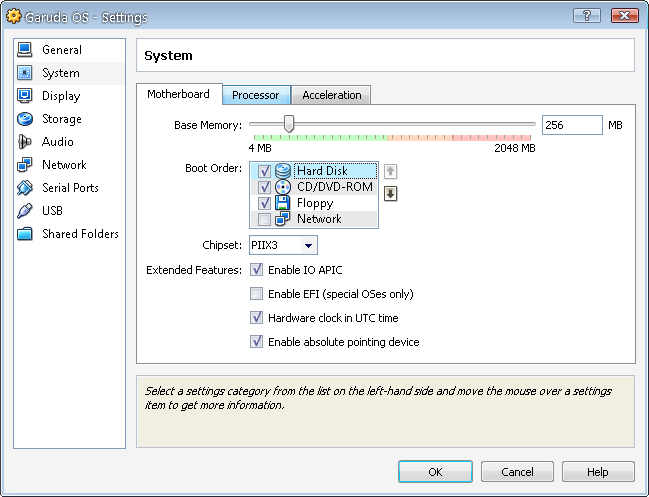
Tutup VM-nya, pilih menu setting - system jadikan harddisk sebagai boot order pertama. Klik OK


Jalankan VM dan garuda OS siap booting.


Sampai disini garuda OS telah siap digunakan.
Berikut tampilan-tampilan dari Garuda OS:

Desktop


Start menu


Dolphin file explorer (windows explorer kalau di OS windows.. :D)


Bagaimana, tertarik mencoba?
Bagi yang terbiasa dengan linux pasti gak masalah memakai OS ini, bagi yang baru kenal linux seperti saya mungkin akan sedikit dibuat repot. Apalagi jalannya di VM yang pastinya lambat karena keterbatasan memori... :D

Selamat mencoba, ditunggu komentarnya... :D

Tips singkat mengoptimalkan kinerja windows XP

Monday, June 6, 2011


Windows XP merupakan OS paling bisa diandalkan dibanding OS lain microsoft. Walaupun begitu, kinerjanya juga bisa menurun seiring dengan waktu dan banyaknya program yang berjalan didalamnya. Di postingan kali ini saya akan share cara mengoptimalkan kinerja windows XP anda dan tentunya tidak ribet.

Solusinya anda cukup mendownload sebuah software dari microsoft yang namanya bootvis. Mungkin sudah banyak yang tahu tapi tak ada salahnya saya memposting soal ini.... :D
Download microsoft bootvis di softpedia.
Berikut tampilan bootvis:


Langkah pertama yang perlu anda lakukan adalah pilih menu trace - next boot. Klik Reboot now untuk merestart komputer anda. Saat start-up, bootvis akan menghitung total waktu booting anda sekaligus menganalisa file-file boot. Tunggu sampai bootvis aktif kembali dan menampilkan urutan boot beserta waktu yang dihabiskan.

Langkah kedua, pilih menu trance - optimize system. Seperti biasa, komputer akan restart lagi. Di start-up bootvis akan mulai mengoptimalkan kinerja windows XP anda. Tunggu sampai proses selesai dan rasakan perbedaannya.

Mengenal apa itu virtual machine

Sunday, June 5, 2011


Virtual machine, atau sering disebut VM saja merupakan software yang digunakan untuk mensimulasikan lingkungan kerja suatu perangkat komputer secara virtual. Jadi anda tidak perlu menambah hardware apapun disini, cukup dengan simulasi saja.... :D

VM akan membuat kumpulan perangkat virtual mulai dari BIOS, Harddisk, memory dan lain-lain sehingga anda bisa menjalankan berbagai macam OS dari sana. Namun OS harus dijadikan disc "virtual" (ISO) terlebih dahulu supaya bisa diinstall di VM.

Program VM yang cukup populer menurut saya adalah VMware dan VirtualBox. VMware berbayar sedangkan VirtualBox gratis (Open Source). Di postingan selanjutnya akan saya bahas cara membuat VM dengan virtual box. Intinya dalam membuat suatu VM anda harus memiliki spesifikasi PC yang cukup tinggi. Kalau tidak maka VM tidak akan berjalan dengan mulus... :D

VM mengenal istilah Host OS dan Guest OS. Host OS sendiri adalah sebutan untuk OS dimana VM berjalan sedangkan guest OS adalah sebutan untuk OS yang dijalankan oleh VM. Jadi dengan menggunakan VM berarti anda membuka OS didalam OS. Bisa saja anda pakai windows 7 dan membuka mac OS X didalam VM.

Berikut screenshot VM yang sedang bekerja, tampak dalam gambar windows XP sebagai guest OS sedangkan windows vista sebagai host OS.


Jadi sudah kenal kan dengan virtual machine? :D
Tujuan menggunakan virtual machine apa saja? Yang pastinya banyak, cuma menurut saya yang paling umum adalah untuk hal-hal yang sifatnya coba-coba (eksperimental).
Anda bisa melakukan apapun pada guest OS tanpa perlu khawatir host OS yang anda pakai corrupt atau tidak bisa boot. Jadi disini anda bisa mencoba dual boot windows dengan linux misalnya, atau bahkan triple boot dengan windows, linux dan mac OS TANPA harus mengorbankan OS yang sedang anda pakai. Paling kalau guest OS-nya corrupt, tinggal install ulang bukan? atau restore dari backup.. :D
Semua terjadi secara virtual dan bukan pada hardware sebenarnya.

Cara cepat mentransfer file langsung dari PC ke PC

Tuesday, April 26, 2011


Dalam postingan ini saya akan memberikan sedikit tips mengenai cara transfer file dari komputer satu ke komputer lain secara langsung.
Umumnya untuk transfer file antar komputer kita gunakan flashdisk atau HDD external, namun dengan kabel RJ 45 crossover anda bisa melakukannya 2x lebih cepat.

RJ 45 kita kenal sebagai kabel ethernet. penghubung komputer dengan jaringan lokal atau internet. Nah, kalau dengan kabel RJ 45 saja maka tidak bisa mensupport transfer file, kita butuh kabel RJ 45 crossover biar bisa transfer file antar komputer. Perbedaan kabel bisa dilihat pada skema berikut.


Anda bisa mendapatkan kabel ini di toko-toko komputer. Setelah itu tinggal sambungkan kedua PC dengan kabel RJ 45 crossover. Tunggu sampai keduanya terkoneksi dengan baik yang ditandai dengan munculnya local area connection is now connected di kedua komputer.
Perhatikan juga IP address masing-masing komputer, saya ambil contoh wireless networking di PC saya.


Selanjutnya anda tinggal share drive di kedua PC lalu klik kanan my computer map network drive.


Kalau tidak ada kesalahan maka akan muncul kotak dialog login. Ketik saja nama komputer tujuan dan kosong kan passwordnya. Nah, sekarang anda sudah bisa transfer file lewat PC. Selamat mencoba.. :D

Tips sharing file komputer di jaringan

Friday, January 21, 2011


Dengan tips ini anda bisa melakukan transfer data antar komputer di jaringan. Apa gunanya file sharing? Yang pasti gunanya untuk memudahkan proses copy-copy file dari 1 komputer ke komputer lainnya yang terhubung dalam jaringan karena prosesnya semudah drag and drop.. :D

Pertama disable dulu fitur simple file sharing di menu tools - folder option.
Lihat yang paling bawah, defaultnya di cek jadi anda hilangkan tanda ceknya lalu apply - OK


Setelah itu, maka klik kanan drive atau folder yang ingin anda share, pilih sharing and security.


Kalau tidak ada di context menu, anda bisa masuk lewat properties - pilih tab sharing maka akan muncul option sharing. Pilih share this folder kemudian ketikkan nama sharenya. Nama ini akan digunakan komputer lain untuk mengakses drive atau folder yang anda share... :D


OK, selesai... file yang ada didalam drive atau folder tersebut akan bisa diakses oleh komputer lain. Namun hanya proses copy (read), komputer lain tidak diizinkan untuk menghapus atau memodifikasi data anda (write).

Trik NOTEPAD paling KEREN!!

Thursday, November 11, 2010


Saya baru dapat info ini dari web sebelah, katanya ada trik yang unik dari notepad. Bagi yang sering menggunakan notepad untuk menulis catatan2 kecil misalnya akan sangat terbantu dengan trik ini.. :D

Berikut langkah-langkahnya:
1. buat file teks baru
2. ketik .LOG pada baris pertama, kemudian ENTER
3. tulis apa saja yang mau anda tulis lalu tekan SAVE
4. Tutup file tersebut kemudian buka lagi, temukan kejutan disana.. :D

Ya, notepad akan otomatis melampirkan tanggal dan waktu ketika tulisan itu dibuat.. :D Kalau anda tulis lagi kemudian di save, maka notepad akan mengulangi proses tersebut. Hal ini tentu sangat berguna untuk mengetahui kapan tulisan2 tersebut ditulis.. :D

semoga bermanfaat..

Trik install ulang windows secara KILAT, TANPA FORMAT dan hilang data!!

Thursday, July 8, 2010


Ya, mungkin ini cara paling unofficial dalam menginstall ulang windows.... :D
Terserah mau ikut atau gak tapi yang jelas cara ini tidak akan menghilangkan data dan OS anda. Hanya settingan saja yang di RESET ke kondisi layaknya fresh install.


Bagaimana cara melakukannya?
Mudah dan singkat saja koq..... :D
Asumsi windows anda terletak pada drive C:
Pertama kali masuk dulu ke folder C:\WINDOWS\repair, kemudian copy file-file berikut:

SAM
DEFAULT
SECURITY
SOFTWARE
SYSTEM

Kemudian paste ke folder C:\WINDOWS\System32\config\
ya, semudah itu saja. Tapi proses ini tidak mungkin terjadi saat windows anda masih aktif. Karena itu, silakan pilih salah satu cara dibawah supaya proses replace berhasil, dalam keadaan windows tidak aktif tentunya.... :D
terserah kalian mau pilih yang mana, pastinya yang menurut kalian paling mudah... :D

- masuk ke windows recovery console
kalau cara ini siap-siap tangan anda pegal soalnya mau ketik command line yang lumayan panjang.... :D

- dengan bootCD
cara yang lumayan mudah, tinggal boot lewat CD lalu replace file2nya.... :D

- boot dengan OS kedua (kalau komputer anda dual OS)

- cabut harddisknya dan pasang sebagai slave di komputer lain yang waras.... :D
jadi anda bisa menumpang windows di komputer itu untuk menjalankan proses copy & replace file tadi.. :D

Selamat mencoba... :D

Trik sharing koneksi internet lewat wi-fi di windows XP!!

Saturday, April 10, 2010


Mungkin anda ingin berbagi koneksi internet anda dengan teman-teman, sesama pengguna wi-fi device. Apa yang anda butuhkan? ya, sebuah router wi-fi tentunya.. :D Namun tahukah anda bahwa tidak selalu wajib pake router untuk meng-share koneksi internet? Ya, anda bisa pake laptop anda sebagai router/hotspot sehingga teman-teman anda bisa menggunakan koneksi internet anda. Yuk, simak trik berikut:

Pertama, yang anda butuhkan pastinya koneksi internet dan laptop. Koneksi internet bisa berupa modem atau kabel.
Jika telah terpenuhi, anda siap melakukan langkah berikut.

Teorinya, kita menggunakan koneksi ad-hoc networking untuk menyambung semua perangkat wi-fi dulu, kemudian host-nya menghubungkan perangkatnya ke internet truz di share ke client2 yang terhubung.

Untuk buat ad-hoc baru caranya:
- buka network connection - wireless network connection


- klik kanan properties, buka tab wireless networks


- pada preferred networks, klik tombol add
- isi nama jaringan, isi network key setelah tanda centang the key is provided for me automatically dihilangan
- jangan lupa kasih centang this is ad hoc network.
- klik OK maka ad hoc baru telah dibuat.

Untuk share koneksi, klik kanan - properties network yang anda gunakan untuk koneksi ke internet.


Pilih tab advanced dan kasih centang pada kotak dialog 1 dan 2. Biar bisa jalan, home networking connection harus bertuliskan wireless network connection.

OK, anda telah bisa berbagi koneksi internet dengan teman-teman.. :D
Coba suruh mereka koneksi ke network ad-hoc anda truz mulai browsing.
Oh ya, trik ini saya coba di windows XP professional dan bekerja dengan baik...
Anda pengguna windows 7? ini ada trik yang lebih mudah buat anda.
Selamat mencoba.