Showing posts with label Photoshop. Show all posts

Tips mengedit foto greenscreen dengan photoshop

Saturday, February 4, 2012


Disebut foto greenscreen karena objek foto dipotret dengan latar belakang hijau. Kalau latar belakangnya merah maka disebut red screen, dan seterusnya. Kenapa menggunakan latar belakang warna? Ini dimaksudkan untuk memudahkan cropping objek foto ketika proses editing. Jika latarnya hijau, maka kita tinggal seleksi range warna hijau maka background telah berhasil dihilangkan dan bisa diganti dengan background lainnya. Lalu, kenapa mesti warna hijau (green), padahal warna lain juga bisa?

Kalau menurut saya background hijau dipakai jika objek foto tidak mengandung warna hijau. Begitu juga warna yang lain. Hal ini semata-mata untuk memudahkan proses cropping objek. Bayangkan jika objek foto warnanya hijau, ditambah backgroundnya hijau, kan susah croppingnya... :D

Kesimpulan saya pakai warna background yang bertentangan dengan warna objek sehingga hasil seleksi bisa lebih baik

Berikut sample foto greenscreen yang saya dapat dari google images.
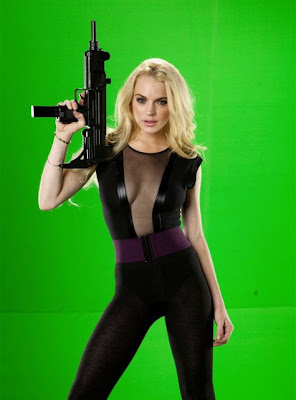

Lalu bagaimana memproses foto greenscreen ini? langsung saja ikuti langkah-langkah berikut:
1. buka fotonya di photoshop

2. klik 2x dulu di backgroundnya sehingga foto tersebut menjadi layer
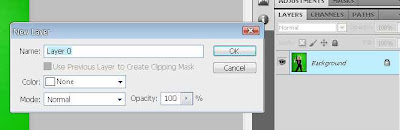

3. pilih menu select - color range
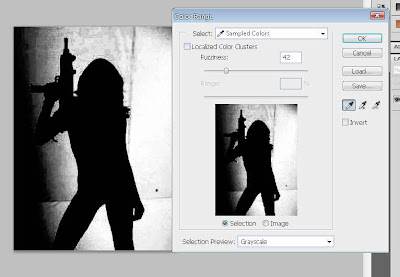

4. Di color range, klik background foto untuk melakukan selection pada backgroundnya. Tekan dan tahan tombol shift hingga seluruh background terseleksi dengan baik
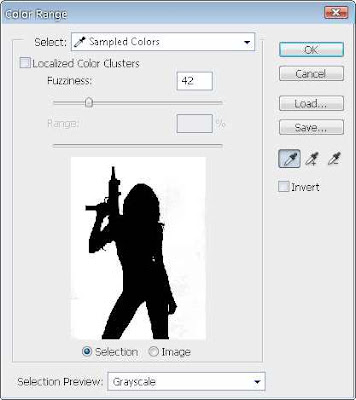

5. Kemudian klik OK, maka background foto telah terseleksi. Anda juga bisa menggunakan feather di menu select - modify - feather untuk memperhalus area seleksi disekitar objek.
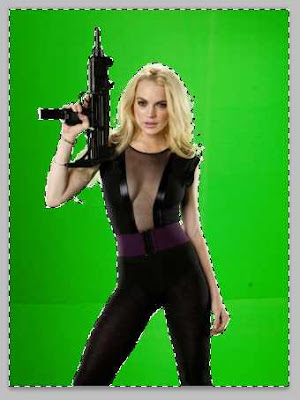

6. Klik tombol delete untuk menghapus background hijau tadi.
Anggap saja seleksi ini sudah bagus..... :D
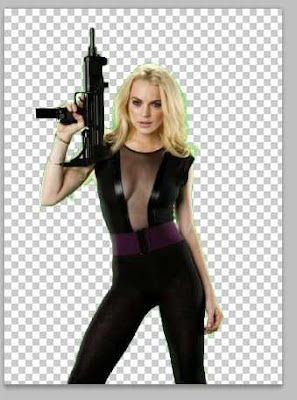

7. Kemudian bisa anda tambahkan background sesuai keinginan.
Kalau bisa usahakan backgroundnya bisa match dengan objek foto sehingga hasilnya lebih real.. :D
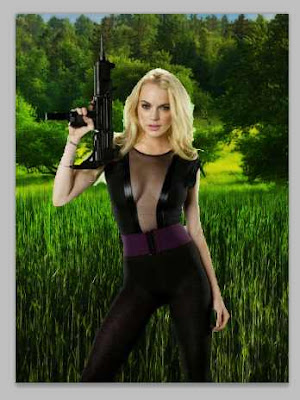
Maaf kalau hasil editan saya kurang memuaskan.. hahaha

Namun bagi anda yang ingin lebih mudah mengedit foto greenscreen, anda bisa mencoba easy green screen 3.3.
Easy green screen adalah plugin photoshop yang memudahkan proses diatas. Selain itu juga memiliki fitur-fitur tambahan yang akan membuat hasil foto lebih rapi selectionnya....

Tips memasukkan foto dalam foto

Tuesday, August 23, 2011


Tips kali ini saya akan menjelaskan cara memasukkan foto dalam foto dengan menggunakan photoshop. Langkah-langkahnya tergolong mudah. Mari kita simak yang berikut ini :D


- Buka foto utamanya, sebagai contoh saya gunakan foto laptop ini


- Buka foto kedua, foto ini nantinya akan dimasukkan kedalam foto laptop tadi, sebagai wallpaper misalnya :D


- Drag foto kedua ke dalam foto laptop menggunakan move tool (V)


- ctrl + T untuk memperkecil ukuran wallpaper, supaya mudah di taruh pada layar laptop


- Pilih menu edit - transform - distort untuk melakukan distorsi pada wallpaper sehingga sudutnya sama persis dengan sudut layar laptop.


- Drag dan cocokkan semua sudut di foto sesuai dengan LCD laptop. Lakukan dengan teliti supaya hasilnya bagus dan tidak janggal... :D


- Berikut hasil akhirnya. Bisa anda variasikan dengan menambahkan gradient atau match color pada wallpaper supaya lebih blend dengan foto laptop.


Selamat mencoba :D

Tips mencerahkan wajah pada foto

Monday, August 15, 2011


Teknik ini merupakan salah satu tips yang paling dicari oleh pengguna photoshop. Wajah yang tadinya buram/gelap bisa diatasi dengan cara ini. Walaupun ada cara yang lebih rumit dan kompleks, saya kasih tips yang lebih sederhana sehingga mudah dipraktekkan.


Berikut langkah-langkah mencerahkan foto dengan menggunakan photoshop:

1. Buka fotonya, Sebagai contoh saya menggunakan foto aishwarya rai :D


2. Pilih dodge tool. Tool ini gunanya untuk meningkatkan kecerahan di area yang disapu brush.


3. Sebagai brushnya, disarankan menggunakan soft brush, seperti gambar dibawah ini. Hal ini untuk meminimalisir bekas-bekas dodge tool. Set juga tingkat exposure dodge tool tidak terlalu tinggi, 50% saja sudah cukup.


4. Sapukan brush tersebut ke objek foto, sesuaikan saja ukuran brush. Perlu diperhatikan bahwa area yang telah disapu hendaknya tidak ditimpa lagi, hal ini akan mengakibatkan perbedaan exposure yang mengakibatkan kecerahan wajah tidak merata.


Itu saja, mudah bukan?

Selamat mencoba.

Menghilangkan efek mata merah pada foto

Sunday, August 14, 2011


Red-eye merupakan salah satu gejala fotografi yang kerap terjadi dalam pemotretan menggunakan flash. Hal ini menyebabkan mata objek menjadi kemerahan akibat pantulan dari sinar flash kamera. Berikut cara mudah menghilangkan efek red-eye dengan menggunakan photoshop.


Photoshop memiliki fitur khusus untuk mengoreksi gejala red-eye pada foto. Berikut langkah-langkah singkatnya:

1. Buka foto tersebut, sebagai contoh saya menggunakan foto ini.


2. Klik menu red-eye (J).


Anda bisa mengatur settingan red-eye secara bebas di sebelah bawah menu photoshop


3. Klik area red-eye, maka warna merah tadi akan langsung diubah menjadi warna hitam.


4. Hasil akhirnya.. :D


Tips mengganti warna pada objek foto

Saturday, August 6, 2011


Tutorial kali ini saya akan membahas tentang cara mengganti warna suatu objek dengan photoshop. Tentunya tingkat kesulitan tergantung pada objek yang akan diubah warnanya. Simak langkah-langkah berikut ini :

Sebenarnya ada beberapa teknik untuk mengubah warna pada objek. Namun disini saya cuma menjelaskan 2 teknik saja.
Cara pertama:
1. Buka foto yang akan diubah warnanya, saya contohkan foto apel berikut ini :D


2. Seleksi bagian objek yang akan diubah warnanya. Biasakan untuk teliti seleksi objek foto supaya hasilnya lebih natural


3. Pilih image - adjustment - hue/saturation


4. Atur settingan hue hingga menjadi warna yang diinginkan. Sebagai contoh saya ubah apel yang merah tadi menjadi hijau :D


5. Klik OK dan selesai


Cara kedua:
Kali ini kita menggunakan fitur selective color. Seleksi objek yang akan diubah warnanya, seperti cara pertama. Kemudian pilih image - adjustment - selective color. Atur kombinasi cyan, magenta, yellow, dan black untuk mendapatkan warna yang diinginkan. Jangan lupa pilih juga methodnya absolute.

Hasilnya akhirnya seperti yang diatas, sebuah apel hijau... :D


Selamat mencoba

Tips membuat efek foto fisheye

Friday, August 5, 2011


Fisheye merupakan salah satu style dalam fotografi yang membuat efek foto seperti penglihatan ikan. Untuk menjepret foto fisheye harus menggunakan lensa khusus fisheye yang harganya mencapai 6 juta lebih. Kali ini saya akan share tips membuat foto fisheye tiruan dengan menggunakan photoshop.

Sebelum ke tutorialnya, saya berikan contoh foto-foto fisheye yang asli, dijepret dengan lensa fisheye yang mahal itu :D


Versi lain


Nah, kita akan membuat foto biasa menjadi efek fisheye seperti diatas, walau tidak sama persis namun bisa dibilang mendekati aslinya (KW1) :D
Disini saya menemukan ada 2 teknik untuk membuat efek fisheye dengan photoshop, akan saya jelaskan satu persatu. Foto bisa resolusi apa saja, berikut cara pertama:
1. Buka foto anda kemudian tekan ctrl + A untuk seleksi semua foto.


2. Pilih menu edit - transform - warp


3. Pilih preset fisheye. Nilai blend yang 50 itu bisa diatur sesuai keinginan, sampai 100 maksimal.


4. Jika sudah pas, tekan OK maka akan jadi efek fisheye :D


Untuk, cara yang kedua:
1. Buka foto, kemudian dengan eliptical marquee tool, seleksi bagian yang mau diberi efek.
Ubah fotonya menjadi layer dengan klik 2x background di tab layers.


2. Tekan ctrl + shift + i untuk membalikkan seleksi, kemudian tekan delete hingga hasilnya seperti ini


3. Tekan ctrl + shift + i untuk membalikkan seleksi. Lalu pilih menu filter - distort - spherize


4. Disinilah efek fisheye akan dibuat. Geser amountnya sesuai keinginan lalu klik OK


5. Foto fisheye anda telah jadi :D
Selanjutnya bisa anda hias-hias, misalnya menambahkan background hitam dan inner glow pada layer


Bisa juga menambahkan gradient, seperti ini:


Itulah kedua cara untuk membuat efek foto fisheye dengan bantuan photoshop.
Mana yang lebih bagus sob, cara 1 atau cara 2? :D
Selamat mencoba

UPDATE:
Saya ketemu cara membuat lensa fisheye yang murah meriah untuk kamera pocket.
ASLI!! Bukan photoshop... :D
Membuat sendiri lensa fisheye

Tips mencari dan mendownload gratis brush photoshop

Thursday, August 4, 2011


Tutorial photoshop ini agak ketinggalan zaman namun bisa sangat bermanfaat bagi yang belum tahu cara menambah koleksi brush photoshop..... :D Brush photoshop umumnya disharing secara free dan untuk menemukan yang sesuai dengan kebutuhan agak susah.


Hal yang perlu anda ketahui sebelum berburu brush photoshop gratis adalah lokasi dimana file brush tersebut disimpan. file brush disimpan dalam lokasi %photoshopdir%\presets\brushes atau C:\Program Files\Adobe\Photoshop CS4\Presets\Brushes jika anda menginstal photoshop di drive C :D
Jadi file-file brush hasil download bisa langsung di paste ke situ maka akan otomatis dimasukkan dalam daftar brush photoshop ketika program dijalankan.

Cara mencari brush photoshop via google web:
- ketikkan nama brush diikuti dengan filetype:ABR. Dikarenakan brush extensionnya *.abr
misalnya saya cari: wings filetype:abr maka akan tampil

Klik hasil pencarian maka file brush akan langsung didownload
Kekurangan mencari brush dengan google web adalah jarang kita bisa melihat preview brushnya, apakah telah sesuai atau tidak.

Nah, supaya ada preview gambarnya maka kita beralih menggunakan google images:
- ketikkan nama brush diikuti dengan kata photoshop brush atau semacamnya
misal: wings photoshop brush maka akan tampil seperti ini:

Dari sini bisa dipilih mau cari brush sayap jenis apa, apakah saya kelelawar, kupu-kupu, burung dll. Klik gambar dan ikuti prosedur downloadnya.
Disarankan menggunakan bahasa inggris supaya hasil pencarian lebih maksimal.... :D

Selamat berburu brush photoshop dan tetap jaga etika menggunakan freeware seperti tidak meng-klaim milik sendiri, dan tidak menghilangkan tanda copyright didalam file.
Cara-cara diatas juga bisa digunakan untuk mencari preset-preset photoshop yang lain seperti gradient, pattern, shape, action, dll

Membuat efek foto hitam putih dengan warna

Monday, August 1, 2011


Agak bingung ya, sudah hitam putih ada warnanya lagi.. :D
Jadi hasilnya nanti foto akan menjadi hitam putih dengan objek tertentu dijadikan berwarna. Tutorial kali ini tergolong mudah, dan tentunya menghasilkan sebuah efek yang unik.

Berikut langkah-langkahnya:
1. Buka foto yang ingin anda edit. Sebagai contoh saya menggunakan wallpaper bunga ini.


2. Seleksi objek yang ingin anda jadikan pusat perhatian. Objek inilah yang nantinya tetap akan berwarna.


3. Aktifkan pilihan inverse selection (ctrl + shift + I) maka seleksi akan berganti menyeleksi area diluar objek. Lalu buka pengaturan saturation. Geser saturationnya ke kiri hingga ara seleksi menjadi hitam putih.


4. Hasil akhirnya... :D


Cara ini merupakan salah satu trik untuk membangkitkan point of interest pada foto. Lebih jauh mengenai point of interest (POI) akan saya bahas di postingan berikutnya.
Untuk contoh-contoh yang lebih menakjubkan, anda bisa search di google images
Selamat mencoba... :D

Membuat bingkai foto dengan photoshop

Friday, July 29, 2011


Bingkai atau frame biasanya digunakan untuk mempercantik suatu foto. Kali ini saya akan memberikan tutorial membuat bingkai foto sederhana dengan photoshop. Walaupun banyak frame-frame bagus yang siap download diuar sana, tidak ada salahnya kita buat yang versi minimalis... :D

Berikut langkah-langkah membuat bingkai fotonya:
1. Buka foto yang akan di edit

2. Klik 2x layer background, hal ini untuk mengubah foto menjadi layer


3. Klik 2x lagi pada layer, akan muncul menu layer style.

4. Centang efek stroke, dan ubah position menjadi inside, seperti berikut


5. Selain 1 warna, frame juga bisa diberi gradient atau pattern.


Berikut contoh dengan menggunakan gradient. Lebih menarik bukan?


6. Klik OK maka gambar anda telah memiliki frame, tinggal anda simpan kembali

Semoga tutorial ini bermanfaat untuk anda... :D