Merekam suara dan musik secara Hi-Fi ke komputer

Friday, February 26, 2010


Setelah kita belajar yang basic-basic, sekarang kita sedikit go advance. Pada kesempatan ini saya akan membahas tentang bagaimana merekam suara (atau bahasa kerennya audio capturing)
OK, peralatan yang harus anda miliki adalah mikrofon. Kalau pada PC desktop mungkin harus pakai mic eksternal, namun kalo pakai laptop kita bisa mencoba langsung soalnya laptop sudah memiliki mic built-in.
Sekedar ide, anda juga bisa menggunakan headphone anda sebagai mic asal jack mic-nya di colok pada lubang yang tepat.. :D

Pilih file - new maka anda akan disodori kotak dialog new, seperti berikut
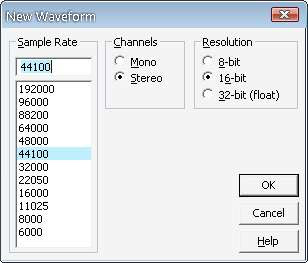
audio recording

Anda tekan OK saja maka anda akan dihadapkan pada workspace baru bernama untitled. Sekarang anda klik tombol merah bulat di bagian sudut bawah workspace, maka rekaman akan berjalan. Coba anda cuap-cuap dulu layaknya penyiar radio..... :D Nah, jika workspacenya mncul wave-wave sesuai dengan level suara maka suara anda telah berhasil di rekam. Coba di stop dan play kembali. OK, selesai. Itulah rekaman pertama anda, save saja langsung ke format mp3.
Biar kualitas rekaman baik dan tidak pecah, anda harus mematikan equalizer mixernya dulu

Tips:
Selain menggunakan input mic, anda juga bisa menggunakan input berupa line in. Jadi anda bisa menggunakan adobe audition untuk mendigitalisasi kaset-kaset lama anda dengan cara merekamnya ke adobe audition. tips ini akan dibahas lebih lanjut pada postingan berikut.

Melakukan pengaturan bitrate pada file suara


Adobe audition menyediakan ilihan save ke beragam format audio file, bisa itu PCM, RAW, CEL, MP3, dsb. Namun kita pakai yang umum saja yaitu mp3.
Pertama anda pilih dulu save as type - MP3. Kemudian save. Intinya begitu. Namun anda bisa mengatur option-option MP3, menngenai bitrate, sample rate, channel.

audio bitrate

Disana akan ada CBR dan VBR. Apa itu? CBR merujuk pada constant bitrate sedangkan VBR merujuk pada variable bitrate. Mengenai CBR dan VBR anda bisa baca di wikipedia.... :D
Intinya,VBR lebih baik namun akan membuat file menjadi tambah besar. Umumnya kita gunakan CBR. Pada bitrate atur settingan sesuai selera anda. Aturannya cuma satu, makin tinggi bitrate maka kualias lagu makin baik. Makin tinggi sample rate maka suara akan makin tajam, begitu pula sebaliknya. Ini beberapa settingan default atau standar:

Normal use 128 kbps 44100 khz
CD quality 192 kbps 44100 khz
Studio quality 320 kbps 44100 khz
DVD quality 224 kbps 48000khz


Setelah selesai, klik OK lalu save lagu anda.... :D
Gampang bukan?
Jika ada pertanyaan boleh diajukan.. :D

Mengenal area kerja corel video studio X2


Corel merupakan software video editing yang paling mendasar. Banyak video editor yang belajar menggunakan software ini sebelum menggunakan software yang lebih rumit seperti adobe premiere atau pinnacle studio. Corel video studio 12/X2 memiliki fitur-fitur dasar video editing seperti built in effects, preview pane, built-in disc burner, video capture, dll. Saya lebih memilih corel X2 karena mudah dipakai dan pas dengan sistem saya yang spek-nya pas-pasan (kalau tak mau dibilang kurang)

Pernah saya pakai adobe premiere CS3. Aduh, prosesnya sungguh menjengkelkan. Bukan softwarenya yang resek, namun sistem saya yang g mampu mengimbangi kinerja software. Tahu sendiri, intel celeron sampai dimana kemampuannya... :D
Inilah cuplikan workspace corel video studio X2 (selanjutnya disebut corel saja.. :D)

area kerja corel X2

Mari kita membuat proyek sederhana dulu, yaitu mengganti audio dari sebuah video. Pertama anda masukkan dulu videonya ke area kerja. Bisa dengan file - open atau klik kanan area kerja - insert video. Pilih video anda. Ada pantangan dalam mengimport video yaitu JANGAN pernah anda mengimport video berformat MP4(h.264) atau flv (flash movie). Tiap mengimport video itu, corel akan crash seketika. Kurang tahu juga mengapa hal ini bisa terjadi, mungkin ada bug atau codec yang tidak mampu merender format video tersebut. Solusinya, anda bisa mengconvert dulu videonya ke format video yang umum, seperti AVI atau MPG.

Kembali ke proyek, setelah video masuk, anda klik kanan video itu - split audio. Maka audio dari video tersebut akan di ekstrak ke sesi sound. Untuk mengganti audio dengan lagu, masukkan dulu lagu anda dengan klik kanan insert audio. Audio akan dimasukkan ke music track. Kemudian delete audio yang di sesi sound tadi, maka suara video anda sudah berganti menjadi suara musik. Tinggal anda potong lagunya agar durasinya sama dengan durasi video.

Terakhir, pilih share dan tentukan format video yang anda mau. Bisa juga pilih export to mobile devices agar hasil editan bisa langsung dilihat melalui hp.
OK, jadi basicnya anda sudah tahu tinggal menerapkan efek-efek video saja. nantikan di postingan selanjutnya...

Mengekstrak audio secara cepat dari video

Thursday, February 25, 2010


Bagaimana cara anda mengambil audio dari video? Umumnya dengan video converter bukan? convert dari format video ke format audio, contohnya mp3. Berapa lama waktu yang anda butuhkan? umumnya 2 menit, tergantung durasi video. Nah, dengan adobe audition anda akan 10x lebih cepat daripada itu!!

Anggap adobe audition sudah terinstall dengan baik di komputer anda. sekarang kita buat dulu jalan pintasnya. Buat dulu shortcut dari programnya (audition.exe) kemudian paste shortcut tersebut di folder send to. Folder ini letaknya di c:\documents and settings\Nama user\Send to paste shortcut anda disana dan selesai. Jadi tiap anda ingin mengambil suara dari video tertentu, klik kanan pada video itu kemudian send to audition.exe.

memisahkan audio

Maka otomatis adobe audition akan loading dan memulai proses extracting audio. Atau jika diberi kotak dialog, tekan cancel saja. Setelah audio selesai diloading, anda tinggal save as dengan format mp3 seperti sebelumnya dan jadilah file tersebut dalam hitungan detik saja. Mudah bukan? selamat mencoba.

tips:
Anda bisa mendelete bagian paling awal waveform karena biasanya ada suara "klik" yang mengganggu.

mengambil suara video

Tips melakukan cut audio secara rapi


Kalau sudah sampai pada workspace audition, maka lagu sudah siap untuk dibedah. Kali ini kita akan berlajar basic audio editing yaitu cut lagu.

audio editing

Cut adalah proses memotong bagian-bagian lagu, seperti mengambil reff lagu buat dijadikan ringtone, dsb.

Ok, pertama anda harus menentukan dulu bagian mana lagu yang akan di cut. tinggal geser pointer kuning terus tekan spasi (shortcut default buat play) maka lagu pada bagian tersebut akan di play. tekan F8 untuk membuat tanda, namanya cue. Kemudian tentukan akhir lagu lalu tekan lagi F8, maka akan muncul cue lagi. Lalu, bagian yang tidak diperlukan bisa dihapus dengan men-drag pointer kuning menutupi bagian tersebut kemudian tekan delete.

Sekarang kita sudah memiliki audio pilihan yang kita cut. Tinggal memberi sentuhan akhir yaitu fade point. Fade poit terdiri dari 2 jenis yaitu fade in dan fade out. Fade in artinya suara kecil ke besar sedangkan fade out sebaliknya. Pengaturan mengenai fade ini telah otomatis ada di tab favorites. Cara pakainya, anda seleksi dulu sedikit saja bagian awal lagu kemudian klik 2x pada tulisan fade in di tab favorites. Lakukan hal yang sama dengan akhir lagu namun dengan menggunakan fade out, kira-kira hasilnya begini.

Fade in
mengedit suara

Fade out
cut suara

Fade in dan fade out disini maksudnya supaya lagu tidak dimulai dan diakhiri secara tiba-tiba sehingga lebih bagus. Nah, setelah anda selesai mengedit saatnya anda save. Perlu diperhatikan save ada 2 pilihan yaitu save dan save as. Kalau anda pilih save (ctrl +s) maka file asli akan tertimpa dan diganti dengan file hasil editan tadi, sedangkan kalau anda pilih save as (ctrl + shift + s) maka lagu asli tidak di overwrite dan audition akan membuat file baru dari editan anda.

Audio setelah fade in - fade out
cara edit audio

Default save option pada audition adalah audio master yang tidak di kompres (*.wav). File ini bisa sangat besar (mengingat tidak di kompres tadi).