Membuat objek bercahaya dengan photoshop

Sunday, February 28, 2010


Tutorial berikut akan membahas tentang bagaimana caranya membuat sebuah objek memancarkan cahaya dengan menggunakan adobe photoshop. Objek bisa dibuat dengan brush atau yang lainnya. Selamat mengikuti:
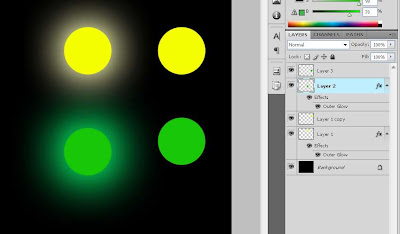
glowing object


Siapkan lembar kerja baru, kemudian buat layer baru (ctrl + shift + n). Buat objek baru di layer tersebut, dengan brush misalnya. Kemudian klik 2x layer itu pada tab layers maka akan muncul kotak dialog layer style.

efek cahaya

Pilih baris outer glow lalu centang kotak disampingnya. Ini contoh settingan outer glow untuk gambar diatas. Settingan bisa diganti-ganti sesuai kebutuhan. Setelah semua selesai tinggal klik OK maka objek bercahaya pun jadi... :D

Membuat efek suara lose power


Anda sering dengar lagu-lagu Dj remix atau lagu-lagu dance? Nah, ada bagian-bagian tertentu dimana suara tiba-tiba menjadi berat kemudian melambat dan berhenti. Untuk membuat efek itu, anda tidak perlu memiliki turntable (meja DJ) Berikut trik membuat efek lose power music dengan adobe audition.


lose power effects

Import lagu anda kemudian pilih tab effects - time/pitch - pitch bender. Akan muncul kotak dialog ini. Tapi sebelum membuka pitch bender, terlebih dulu anda seleksi bagian mana pada lagu yang akan diterapkan efek ini (biasanya dibagian akhir). Kembali ke pitch bender, disana akan ada beberapa efek default termasuk efek losing power ini. Anda tinggal klik ke sana kemudian OK. Maka efek akan di terapkan pada bagian yang anda seleksi tadi. Kalau hasilnya tidak memuaskan bisa anda setting sesuai keinginan. Makin tinggi, tempo lagu akan makin cepat, begitu sebaliknya. Tekan preview untuk mendengar hasilnya... :D

Membuat suara versi karaoke

Saturday, February 27, 2010


Lagu versi karaoke maksudnya lagu yang digunakan untuk nyanyi. Tentunya lagu tipe ini harus dihilangkan dulu vokal penyanyi aslinya. Jadi lagu tipe ini terdiri dari 2 channel, 1 channel instrumental dan 1 channel instrument + vokal. Nah, bagaimana cara membuat lagu tipe begini? simak tipsnya

Sediakan lagu yang akan dibuat jadi karaoke version. Syarat mutlak yaitu lagu harus stereo (2 channel). Kemudian anda buka di adobe audition. Kali ini anda pilih tab effects - amplitude - channel mixer. Di channel mixer, anda atur settingan seperti ini.

karaoke sound

Setelah itu anda preview dulu. Jika vokal hanya muncul di salah satu channel berarti anda telah berhasil. Sentuhan akhirnya. Anda bisa memperbesar volume suara khusus untuk musik saja (karena biasanya volume instrumental akan lebih kecil) dengan menyeleksinya saja. Seperti ini:

make karaoke version audio

Setelah diseleksi, anda pilih effects - amplitude - amplify/fade. Masukkan berapa dB penguatan suara. Disarankan antara nilai 2 sampai 7 (kalau lebih dari itu biasanya over gain shingga suara pecah). Klik OK, maka level suara instrumental akan mengimbangi level suara vokalnya... :D
Tinggal di save dan anda telah mendapatkan suara versi karaoke.

left and right channel

Mengubah lagu karaoke menjadi versi stereo


Anda memiliki lagu yang bagus namun sayangnya itu karaoke version? Karaoke version disini maksudnya suara vokalnya hanya berada pada 1 channel saja, yaitu kiri atau kanan. Pastinya kurang nyaman saja mendengarnya karena suara yang tidak balance kiri dan kanan. Tutorial kali ini saya akan mengkonversi lagu dari karaoke version ke stereo version layaknya lagu biasa.

Pertama kali, buka file lagunya di adobe audition. Kemudian pilih ke tab effects - amplify - channel mixer. Berikut tampilan channel mixer.

karaoke to stereo

Disini ada 2 kemungkinan. Kalau lagu anda vokalnya berada di channel kanan, maka pilih pan center left seperti gambar di atas kemudian OK, kalau vokalnya di channel kiri, pilih pan center right. Maka lagu anda yang tadinya sebelah saja vokalnya akan menjadi stereo layaknya lagu biasa... :D
Selamat mencoba

Trik menghilangkan suara vokal lagu

Friday, February 26, 2010


Anda ingin karaoke namun lagu tidak bisa dihilangkan vokalnya?? Coba trik ini. Yang anda butuhkan hanya adobe audition, bisa di download pada postingan saya sebelumnya. Masukkan dulu file anda ke workspace, kemudian pilih tab effects - filter - center channel extractor.

Tidak seperti vocal remover yang lain, adobe audition HANYA akan membuang vokal tengah saja (center channel) sehingga channel kiri dan kanan tidak terpengaruh. Jadi lagu anda tetap pada dual channel (stereo).

vocal remove

Disana ada beberapa pilihan, anda bisa pilih karaoke untuk menyisakan sedikit vokal utama atau pilih vocal remove untuk menghilangkan seluruh vokal utama. Atur sesuai keinginan hingga didapat hasil yang diinginkan (tekan preview untuk mendengar efek secara realtime) Terlalu tinggi settingannya akan membuat suara menjadi jelek (efek robot) jadi sesuaikan dengan lagu anda. Setelah didapat settingan yang optimum, tekan OK.

Catatan:
Lagu yang akan di remove harus memiliki kualitas tinggi (min. 128 kbps) supaya hasil efek lebih bagus.
Ada pertanyaan? :D