Showing posts with label Umum. Show all posts

Tips memperlancar buffer video youtube di mozilla firefox

Thursday, January 26, 2012


Kali ini saya akan sedikit share mengenai tips membuat playback video youtube lebih lancar di browser firefox anda. Mohon maaf sebelumnya kalau tips ini tidak memberikan solusi yang anda bayangkan.. :D


Situs video streaming youtube memiliki beberapa opsi pilihan pada quality-nya, seperti 1080p (video resolusi 1920x1080 HD) sebagai kualitas terbaik, 720p (1280x720 HD), 480p (800x480), 360p (480x360), 240p (320x240), dan auto set.


Nah, secara default youtube memutarkan klip pada settingan 360p, bisa dikatakan ini kualitas medium, karena gambar dan audionya sudah cukup bagus. Namun bagi yang koneksinya lambat (512kbps kebawah) tentu sering mengalami buffering ketika video di playback. Untuk mengurangi buffering ini, memilih settingan 240p tentu sudah membantu walaupun seringkali masih buffering.. :D

Bagi pengguna mozilla firefox, ini ada 1 add-on yang akan mengatur semua video youtube menjadi 240p secara otomatis. Jadi anda tidak perlu set 240p lagi setiap streaming video.
Namun jika video tersebut tidak memiliki option quality 240p maka settingan tetap akan ke 360p.

Smart video for youtube

Halaman preferencesnya mudah diatur dan tidak ribet


Bagi yang mau mengusahakan lagi untuk mengurangi buffering video, bisa mencoba aplikasi video accelerator yang banyak beredar di internet. Saya sendiri tidak menggunakan software semacam ini karena kurang terasa efeknya. Entahlah, mungkin koneksi saya terlalu lambat... :D

Membuat foto timelapse dengan ponsel anda

Thursday, January 12, 2012


Anda penggemar seni fotografi timelapse dan ingin membuatnya sendiri? Kali ini saya akan share sebuah aplikasi java yang akan membuat ponsel anda bertindak sebagai kamera timelapse yang otomatis mengambil rentetan gambar dalam interval yang bisa anda set sesuai keinginan.

Mungkin sebelumnya anda bayangkan untuk melakukan timelapse harus menggunakan kamera DSLR dengan intervalometer plus tripod untuk menjaga kamera tetap stabil. Namun, dengan bermodal ponsel saja anda telah bisa melakukan timelapse yang tak kalah dengan timelapse pada kamera DSLR.

Nama aplikasinya LifeCapture, yang bisa anda download secara gratis di homepage authornya. Selain menyediakan aplikasi, disana juga diberikan sample-sample video timelapse yang dibuat tentunya dengan software LifeCapture.

Berikut sample foto GIF dari timelapse yang saya lakukan dengan ponsel jadul k750i. Dikarenakan ponsel ini termasuk kategori ponsel lama, maka total maksimal frame yang bisa dicapture hanya kurang dari 50 frame saja. Dan foto-foto akan di save setelah semuanya di capture. Untuk ponsel yang lebih baru sudah unlimited frame dan foto yang di jepret akan langsung di save.

http://i.imgur.com/PluZs.gif

Jika anda kreatif, bisa juga membuat sebuah film pendek dengan style stop motion karena aplikasi ini memungkinkan anda untuk membuatnya. Syarat mutlak paling posisikan ponsel anda ditempat yang statis supaya hasilnya tidak goyang.

LifeCapture merupakan aplikasi berbasis java yang pastinya kompatibel dengan ponsel-ponsel sekarang. Cuma disana disediakan versi khusus sony ericsson, yang pastinya memiliki kelebihan tersendiri dibanding versi biasa.

Sample video timelapse yang dijepret via LifeCapture:


Nah, hasil output dari aplikasi ini adalah dalam bentuk file PNG. Untuk membuatnya menjadi sebuah video tentu anda membutuhkan software yang mengubah image sequence menjadi video.
Anda bisa mencoba software gratis JPG to Video atau virtualdub. Pastinya file PNG tersebut harus anda convert dulu ke JPG supaya bisa di proses.

Selamat mencoba. Oh ya, jika anda membuat karya yang bagus dengan aplikasi ini, bisa di share kesini... :D

Perbandingan JPG dan RAW, manakah yang lebih baik?

Thursday, November 17, 2011


Sebelum ke perbandingannya, saya singgung sedikit dulu mengenai JPG dan RAW. Kalau JPG saya yakin anda sering mendengarnya dan sering dijumpai dalam kehidupan sehari-hari. JPG merupakan jenis file yang paling umum digunakan untuk foto. Lalu bagaimana dengan RAW? RAW bisa memiliki beberapa arti namun disini saya memakai istilah RAW untuk tipe file foto. RAW merupakan format file foto yang belum mengalami proses koreksi oleh software kamera.

File extension untuk RAW ini berbeda di tiap-tiap merk kamera DSLR contohnya format *.NEF di nikon, *.CR2 di canon (bukan CR7 :D). Dikarenakan file RAW tidak mengalami proses kompresi seperti halnya JPG, maka file size RAW pun besar yaitu sekitar 17 MB untuk 2,5 MP sedangkan JPG di resolusi yang sama hanya berkisar 1-2 MB.

Berikut perbandingan sekilas foto format JPG di sebelah kiri dan RAW di sebelah kanan

Foto ini saya dapat dari internet, asumsikan saja keduanya dipotret pada settingan yang sama :D

Sekilas format JPG lebih bagus dan terang, sedangkan file RAW cenderung agak gelap. Tapi tunggu dulu, ini bukan berarti bahwa JPG lebih bagus dari RAW. Seperti yang saya singgung sebelumnya, file RAW tidak mengalami proses koreksi oleh kamera sehingga outputnya benar-benar asli. File JPG terlihat lebih bagus dikarenakan sudah mengalami proses koreksi dan kompresi dengan standard JPG tentunya.

Jadi kembali ke topik, manakah yang lebih baik?
Jawabannya, tergantung situasi... :D

File JPG bisa langsung jadi dan dinikmati karena telah mengalami koreksi di kamera, selain itu JPG juga lebih hemat memori dibanding RAW. Tetapi kualitas JPG akan berkurang jika diedit lagi melalui software edit foto seperti photoshop dkk. Sistem kompresi JPG bersifat lossy jadi penurunan kualitas foto tidak terhindarkan. Memang seringkali penurunan kualitas itu tidak terlalu kelihatan.

File RAW tidak bisa langsung dinikmati karena kualitas pre-processing seringkali kurang sempurna. Warna foto pucat atau white balance yang tidak pas, kadang kala file RAW tidak bisa dibuka oleh image viewer. Banyak software-software pengedit file RAW menjadi beragam format file foto contohnya Camera RAW yang terdapat pada adobe photoshop.

RAW hasil awalnya memang kalah dari JPG dan boros memori namun ada 1 keunggulan RAW yang tidak terkalahkan yaitu kemampuan untuk diedit lagi TANPA kehilangan kualitas foto. Jadi anda bisa mengatur kembali exposure, white balance, color, dan lainnya tanpa harus kehilangan kualitas dari foto tersebut. File RAW yang sudah diedit kemudian bisa di simpan kedalam berbagai format foto, seperti JPG.

Dalam dunia analog, file RAW ibaratnya negatif foto yang memiliki fleksibilitas tinggi di tahap post-processing.

Kapan saya harus menggunakan RAW? kapan pula harus menggunakan JPG?
Dikarenakan RAW memiliki ukuran file yang besar maka pastinya membutuhkan delay yang cukup lama untuk menyimpan ke memory card, jadi gunakan RAW jika anda tidak memotret momen-momen yang cepat. RAW juga cocok untuk sesi foto-foto pre-wedding atau foto model yang membutuhkan proses editing lebih jauh.
Gunakan file JPG jika anda ingin mengejar momen-momen yang cepat. Karena file JPG lebih kecil ukurannya maka delay simpan ke memory card juga lebih pendek sehingga dimungkinkan jepretan cepat (bursting). Hasil dari JPG langsung bisa dicetak tanpa perlu editing yang lebih detil lagi.

Jadi dengan memahami kegunaan masing-masing jenis file diharapkan anda bisa lebih meningkatkan kualitas jepretan anda. Semoga bermanfaat.....

Tips memilih tripod dan cara merawatnya

Wednesday, November 16, 2011


Tripod merupakan salah satu alat pendukung kamera foto maupun video yang memiliki jenis dan model yang sangat beragam. Secara umum saya lihat ada 2 jenis tripod yang beredar di pasaran yaitu tripod dengan pan-tilt head dan ball head. Berikut ilustrasi kedua jenis tripod tersebut.

Pan-tilt head


Ball head


Pan-tilt head memiliki 2 poros yang memungkinkan kamera digerakkan atas-bawah kiri-kanan atau kombinasi keduanya sedangkan ball head hanya memiliki 1 poros yang memungkinkan kamera digerakkan ke segala arah.

Anda mungkin bingung ketika masuk ke toko aksesoris kamera dan mendapati banyak beragam jenis dan ukuran tripod disana. Pertama, tentukan dulu tujuan anda menggunakan tripod. Jika untuk dokumentasi seperti wedding atau liputan lainnya, maka pilihlah tripod yang lebih besar dan berat. Tripod yang demikian akan menghasilkan kestabilan yang lebih baik dibanding tripod jenis lightweight yang lebih kecil dan ringan. Kemudian pastikan panningnya smooth dan bisa menopang berat kamera dengan baik.

Lightweight tripod lebih cocok digunakan pada kamera digital atau handycam yang memiliki berat lebih ringan. Tripod ini sendiri memiliki berat sekitar 1,5 kg yang membuatnya pas untuk ditenteng jalan-jalan.

Lightweight tripod

Tersusun dari bahan aluminium atau karbon yang ringan, memiliki kait dibawahnya untuk diletakkan beban. Beban ini berguna untuk menjaga agar tripod tidak jatuh ketika berada di daerah yang anginnya kuat, seperti pantai. Tripod jenis ini umumnya tidak terlalu smooth panningnya namun tidak masalah jika anda gunakan untuk sekedar hobi :D


Tripod yang ukurannya lebih besar dan berat seperti gambar diatas memiliki kestabilan yang lebih tinggi.

Yang perlu diperhatikan dalam merawat tripod adalah pastikan head dan kaki-kaki tripod tidak terbentur. Head yang terbentur terlalu keras akan merusak poros head tripod sedangkan kaki tripod yang terbentur bisa membuatnya penyok sehingga kaki-kaki didalamnya tidak dapat dikeluarkan. Kerusakan pada kaki tripod lebih cenderung terjadi pada lightweight tripod. Untuk mencegahnya, anda bisa melapisi kaki terluar tripod dengan selang busa, untuk meminimalisir dampak benturan seandainya tripod terjatuh.

Semoga info-info diatas berguna bagi anda... :D

Cara membaca histogram dalam kamera foto

Tuesday, September 20, 2011


Histogram merupakan indikator pencahayaan pada foto yang kerap ditemukan pada kamera, terutama kamera jenis DSLR. Histogram dapat memberikan informasi yang jelas dan akurat seputar exposure pada suatu foto, apakah under, normal atau over.

Anda perlu menjadikan histogram sebagai patokan exposure foto anda mengingat LCD kamera kadang kala tidak akurat dalam menyajikan foto dalam warna dan exposure aslinya. Hal ini dikarenakan oleh pengaturan brightness pada LCD.

Histogram foto biasanya ditampilkan dalam bentuk berikut


Bagian kiri menandakan area gelap, sedangkan bagian kanan menandakan area terang.

Lalu bagaimana seharusnya histogram foto yang baik itu?
Relatif, tergantung jenis foto anda contohnya kalau anda ingin memotret objek secara siluet, maka histogram yang baik adalah jika indicatornya dominan ke bagian kiri. Jika anda ingin memotret landscape maka histogram yang baik adalah yang dominannya di tengah-tengah, artinya tidak ada area yang gelap total (underexposed) maupun yang terang total (overexposed).

Berikut contoh histogram yang cukup baik:

Artinya dalam foto diatas, exposurenya hampir merata di setiap spektrum. Hanya saja di bagian tengah agak memuncak, namun itu tidak menjadi masalah. Fotonya well exposed... :D

Ilustrasi singkat seputar histogram. Saya pikir foto ini sudah cukup menjelaskan semuanya... :D
https://blogger.googleusercontent.com/img/b/R29vZ2xl/AVvXsEiib1yPnQUmHOj_zkzjMqT8NVaFqevS1lWycKBJMqNa-rAS4LiFsIR42dDkdJpwiR33SpFADODt27rYmHnL5jlv0aRDttws0jH1Z1A1M0a0qCcKbMVYK6CyZB2jg0HBK95vG1MidpMBorVW/s640/HistogramBasicTutorial.jpg

Jadi, biasakan menilai foto dari histogramnya, bukan dari LCD kamera... :D
Selain histogram ini, ada juga histogram dalam format warna (RGB), namun cara bacanya tetap sama. Kiri area gelap, perlahan-lahan bergeser ke bagian paling kanan (area terang)

Jika ada pertanyaan, silakan beri komentarnya.

Mengenal dan membuat efek timelapse dalam video

Thursday, August 18, 2011


Timelapse merupakan salah satu style yang cukup populer dalam videografi dimana video jenis ini menyuguhkan sesuatu yang tadinya bergerak dengan kecepatan normal menjadi gerakan yang sangat cepat. Layaknya di fast forward ya... :D


Dalam timelapse manipulasi kecepatan itu mutlak diperlukan. Objek-objek yang dijadikan timelapse pun biasanya objek yang bergerak sangat lambat dalam kecepatan normal, seperti jalannya matahari, bulan, atau bintang. Selain objek-objek tersebut, timelapse juga kerap menggunakan objek lain seperti keramaian kota. Semua objek bisa dijadikan timelapse, tergantung kreativitas kita. Wikipedia punya penjelasan lebih lengkap mengenai timelapse, dengan contoh video. Selain video, kumpulan foto-foto yang berurut juga bisa dijadikan timelapse.


Secara mudahnya, timelapse berarti mempercepat tempo suatu video, sehingga video yang tadinya berdurasi 1 jam bisa dipercepat menjadi 5 menit saja. Untuk contoh-contoh video timelapse anda bisa mencarinya di youtube, banyak yang share.


Peralatan

Peralatan yang diperlukan untuk melakukan timelapse adalah kamera yang memiliki durasi rekam panjang dan tripod. Jika tidak ada tripod, anda bisa menggantikan fungsi tripod yaitu meletakkan kamera di tempat yang stabil dan bebas guncangan.


Bagaimana dengan kamera DSLR? apakah bisa juga timelapse?

Mengingat kamera DSLR memiliki batas rekam yang pendek, maka tidak disarankan menggunakan DSLR. Sebenarnya bisa, cuma harus sering-sering stop record untuk menurunkan suhu sensor. Lain halnya dengan DSLR high-end seperti canon yang 1 digit karena di klaim itu bebas sensor heat :D


Setelah semuanya beres, tinggal pencet tombol record dan biarkan sesuai durasi yang diinginkan, bisa itu 1 jam, 30 menit atau 10 menit saja. Ini merupakan bagian paling membosankan dalam membuat video timelapse. Tapi saya yakin itu tidak jadi masalah :D


Setelah selesai, import videonya di program editing kemudian dinaikkan speednya menjadi 300% misalnya, maka jadilah video timelapse itu. Sederhana bukan?


Berikut contoh video timelapse yang saya ambil dari lifehacker. Ini merupakan contoh video timelapse yang statis.


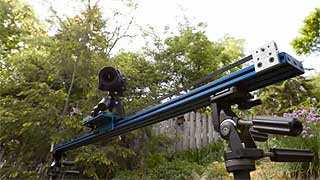
Nah, ada juga video timelapse yang dinamis, artinya saat record, kamera videonya bergerak melalu jalur yang telah disediakan. Sehingga hasil akhirnya akan tampak efek panning. Untuk melakukan hal ini maka diperlukan peralatan berupa timelapse dolly.


Berikut penampakannya :D

https://blogger.googleusercontent.com/img/b/R29vZ2xl/AVvXsEgMNfGihguzXf6KpwnnDzl6xWeqx8lA78dkY_jiKzX0taMBh5KKBZ4ObolFNb-7SPMU3LI_GAvNl23-liHPowAv6aG7bNP8daVDOO91ognBl0WJAU2hsT2X9mkJIaUIdIQo9j-4TPj-UrsL/s320/dynamicdolly.jpg


Dolly ini akan menggeser kamera dalam kecepatan yang sangat lambat sehingga jika di timelapse, akan memberi efek panning yang bagus.


Berikut video pembuatan timelapse dolly. Lumayan rumit namun hasilnya menakjubkan, mengingat dolly tidak hanya bisa diletakkan secara horizontal, namun juga bisa diletakkan secara diagonal :D


DIY Time Lapse Dolly from Derek Mellott on Vimeo.


Berikut contoh video timelapse dinamis, menggunakan dolly timelapse. Lebih menarik bukan?


Semoga postingan ini menambah pengetahuan anda tentang timelapse.

Cara mengirim uang menggunakan paypal

Tuesday, August 16, 2011


Paypal merupakan salah satu alat pembayaran online yang paling populer saat ini. Anda bisa bergabung dengan paypal dengan melakukan prosedur registrasi. Dengan hanya registrasi, anda akan mendapatkan account unverified yang memperbolehkan anda mentransfer maksimal $71 sekali transaksi.


Jika anda ingin mendapatkan account yang verified, maka anda diwajibkan melakukan link ke kartu kredit dan memberikan identitas yang valid. Nah, kali ini saya akan memberikan langkah-langkah melakukan pengiriman uang dengan paypal.


Account yang unverified juga bisa melakukan send payment, cuma nilainya dibatasi.


1. Login ke paypal account anda. Biasakan untuk login melalui homepage http://paypal.com, untuk menghindari kemungkinan pencurian username dan account papypal (phising)


2. Setelah berhasil login, klik menu send payment untuk mentransfer uang


3. Di bagian send payment, lengkapi informasi yang dibutuhkan, seperti account tujuan (email), jumlah uang dalam US$ atau yang lain, dan jenis pembayaran.

Saya umumnya menggunakan jenis other payment :D

Untuk amount, jika ada desimal maka isikan dengan koma, bukan titik.


4. Klik continue, pastikan amount dan account tujuan sudah benar, lalu klik send money. Maka anda telah mengirimkan sejumlah uang ke account paypal tujuan. Email konfirmasi akan dikirim ke anda dan transaksi akan tercatat di payment history :D


Semoga postingan ini berguna bagi anda.... :D

Tips memilih memory card untuk kamera

Wednesday, August 3, 2011


Kapasitas memory card telah mengalami peningkatan yang sangat pesat akhir-akhir ini. Saya ingat dulu kapastias maksimal memory card hanya sebatas 8GB. Sekarang sudah muncul memory card kapasitas tinggi 16 - 32GB, bahkan yang terbesar saat ini kapasitasnya 128GB. Jadi, memory card mana yang paling cocok untuk kebutuhan anda? simak uraian berikut ini.


Pada umumnya kamera pocket maupun digital-SLR menggunakan memory card tipe compact flash (CF) atau SD card sebagai media penyimpanan. CF saya lihat sudah turun pamornya mengingat model kamera keluaran baru sudah menggunakan SD atau memory stick sebagai media storagenya.


Selain kapasitas, yang perlu anda perhatikan dalam memilih memory card adalah kecepatannya. Dipasaran banyak tersedia memory card dengan beragam speed tapi kapasitas yang sama. Jadi jangan heran kalau anda menemukan 2 memory card yang sama kapasitasnya namun harganya selisih 2x lipat.


Kecepatan pada memory card dinyatakan dalam class.

Selain class, kecepatan suatu memory card juga di lampirkan dalam satuan MBps (megabyte per second), misalnya 30MB/s yang artinya dalam 1 detik, memory card tersebut sanggup mentransfer data sebesar 30MB.
Ada juga yang menampilkan satuan kecepatan dalam x, misalnya speed 133x. Semua angka tersebut, makin tinggi maka makin cepat memory cardnya. Semakin mahal pula harganya... :D

Jika anda mengharapkan delay yang singkat untuk menyimpan file ke storage, maka pilihlah memory card dengan memprioritaskan kecepatannya.
Memory card yang cepat juga diperlukan bagi anda yang hobi merekam video HD dengan DSLR. Jika tidak, maka hasil rekaman anda akan patah-patah karena kecepatan memory card tidak bisa mengimbangi kecepatan file yang masuk.

Namun jika anda tidak mempedulikan delay ketika file di write ke storage, maka pilihlah memory card dengan memprioritaskan kapasitasnya.

Kalau budget tidak masalah bagi anda, lebih baik memilih memory card yang kapasitasnya besar dan juga cepat.

Sekian dulu tips dari saya, semoga anda bisa memilih memory card sesuai kebutuhan... :D

Tips membangun pusat perhatian (Poi) pada foto

Tuesday, August 2, 2011


Dalam dunia fotografi kita mengenal yang namanya pusat perhatian atau istilahnya point of interest (POI). Diantara objek-objek yang terdapat dalam suatu foto, pastilah ada 1 atau lebih objek yang ingin dijadikan sebagai pusat perhatian.

Nah, untuk membangun pusat perhatian tersebut bisa dilakukan dengan beberapa cara, yaitu:
1. Teknik depth of field.
Depth of field merupakan rentang jarak lensa mengambil gambar secara fokus. Makin dalam depth of field, maka makin luas area fokus lensa sehingga seluruh bagian foto akan terlihat fokus, baik objek maupun background. Teknik ini cocok untuk memotret landscape.


Sebaliknya, makin dangkal depth of field maka makin sempit area fokus lensa yang menyebabkan perbedaan fokus yang mencolok antara background dan foreground. Untuk membangun POI yang bagus, kita gunakan depth of field dangkal sehingga hanya objek tujuan yang fokus, sedangkan backgroundnya blur.


Untuk membuat efek ini, anda bisa menggunakan lensa tele zoom atau lensa fix focus. Namun jangan kecewa bagi yang belum punya DSLR, kita bisa mensimulasi efeknya di photoshop. Simak postingan saya membuat efek lens blur

2. Teknik desaturate
Teknik desaturate menonjolkan warna pada objek yang jadi pusat perhatian. Sedangkan objek yang lain diturunkan saturasinya atau dijadikan hitam putih. Setahu saya ini tidak bisa dilakukan di kamera, jadi harus menggunakan photoshop..... :D

Simak postingan saya kemarin membuat efek hitam putih dengan warna

3. Teknik motion blur
Teknik ini menggunakan blur untuk mengisolasi objek. Jadi objek yang bukan pusat perhatian akan dijadikan blur. Untuk melakukan motion blur ini anda bisa menyimak tips di postingan membuat efek motion blur. Efek ini bisa dilakukan langsung dari kamera maupun diedit lewat photoshop.


4. Teknik stand alone
Dengan memotret 1 objek saja maka itu sudah bisa menjadi pusat perhatian, seperti contoh gambar dibawah ini.

Tips membuat foto slow speed shutter

Sunday, July 24, 2011


Suatu foto disebut slow speed shutter apabila foto tersebut diambil dengan shutter speed yang rendah, sehingga muncul efek-efek blur terhadap objek yang bergerak. Berikut ini saya akan memberikan sedikit tips untuk membuat foto menakjubkan dengan teknik slow shutter speed. Anda yang memiliki kamera dengan shutter speed manual pastinya bisa melakukan teknik ini.

Dalam membuat foto slow speed, anda mutlak menempatkan kamera pada posisi yang stabil. Goyangan sedikit saja pada kamera akan membuat foto menjadi blur semua.

Ilustrasi foto slow speed:


Bagi yang ingin melihat contoh-contoh foto slow speed, anda bisa mengunjungi postingan smashing apps. Disana ada 45 contoh foto yang diambil dengan teknik slow speed.

Sebelum ke tipsnya, ada baiknya kita mengetahui beberapa point penting yang mempengaruhi hasil foto slow speed ini:
- Shutter speed = kecepatan buka kamera ketika foto dijepret
untuk foto normal shutter speed umumnya digunakan 1/60 - 1/125 detik, namun dalam foto slow speed maka shutter speed yang digunakan bisa sekitar 4 detik - BULB". Pada kamera DLSR, posisi BULB merupakan shutter speed paling minimum dimana pada mode ini anda yang menentukan waktu kapan shutter akan ditutup (foto dijepret).
- Aperture (bukaan/fragma) = menentukan besaran cahaya yang masuk ke sensor foto
Aperture dinyatakan dalam f. umumnya foto normal menggunakan f/1.8 - f/5.6 namun di foto slow speed aperture harus kecil, antara f/16 - f/22. Pengaturan ini relatif terhadap model kamera dan lensa yang dipakai.
- ISO = kadar sensitivitas cahaya
Makin tinggi ISO, makin terang foto yang dihasilkan dan makin banyak juga noise yang muncul di foto begitu juga sebaliknya. Untuk foto slow speed, set ISO ke nilai minimum, misal: ISO 100.

Foto slow speed juga identik dengan light painting. Bedanya, light painting menggunakan suasana yang benar-benar gelap sehingga yang terlihat di foto cuma sumber cahaya.
Berikut tips membuat foto slow speed yang bagus:
1. Letakkan kamera di tempat yang stabil.
Anda bisa menggunakan tripod atau meletakkan kamera di tempat yang benar-benar stabil. Jangan tolerir terhadap sedikit pun goyangan karena akan merusak hasil foto


2. Gunakan fitur self timer.
Seringkali kamera sedikit bergoyang ketika anda menekan tombol shutter dan mulai menjepret. Maka untuk mengakalinya, gunakan self timer atau bisa juga menggunakan cable release


3. Sesuaikan durasi shutter
Jika anda memotret objek manusia, gunakan shutter speed yang tidak terlalu lama, misalnya sekitar 5". Jadi dalam 5 detik objek foto sebaiknya jangan bergerak biar tidak blur. Bayangkan jika anda menggunakan durasi 20" misalnya, maka kemungkinan blur lebih besar, apalagi kalau objeknya susah untuk berpose diam... :D
Jika anda memotret objek mati seperti lalu lintas jalan di malam hari, maka anda bisa set durasi shutter lebih lama, atau menggunakan BULB untuk mendapatkan durasi sesuai keinginan.

4. Foto yang over exposed atau under exposed
Jika bermain-main dengan foto slow speed biasanya kita pasti menjumpai foto yang over dan under. Nah, untuk mengatasi foto over, anda bisa set aperture ke yang lebih kecil, misalnya f/22 serta ISO ke nilai minimum. Untuk mengatasi foto under, set aperture ke nilai yang lebih besar, misalnya f/10 serta atur ISO ke nilai yang lebih tinggi untuk membantu pencahayaan.

Sekian saja tipsnya, semoga artikel ini berguna bagi anda. Selamat mencoba... :D

Alasan mengapa memilih DSLR untuk merekam video

Wednesday, July 20, 2011


Mungkin banyak dari anda yang bertanya-tanya (termasuk saya), kenapa sih memilih DSLR untuk merekam video, padahal banyak kamera video yang benar-benar didedikasikan untuk merekam video (motion picture) dengan kualitas yang menakjubkan. Beberapa waktu yang lalu saya dikusikan masalah ini dengan agan-agan di kaskus akhirnya saya menarik kesimpulan sebagai berikut.

Di postingan yang lalu saya sudah membagikan tips merekam video dengan DSLR, jadi postingan ini bisa dikatakan sebagai kelanjutan dari postingan tersebut. Tidak hanya di kaskus, saya juga wara-wiri ke berbagai situs fotografi luar negeri untuk mencarikan jawaban, mengapa DSLR?


Saya sendiri belum memiliki kamera DSLR jadi belum bisa memastikan, mohon maaf kalau ada yang keliru dari apa yang saya sampaikan. Anda bisa memberikan koreksi mengenai postingan ini lewat kolom komentar... :D

Dari beberapa sumber akhirnya saya menyimpulkan beberapa alasan yang tepat untuk pertanyaan diatas, mengapa memilih DSLR untuk merekam video?

- Warna lebih tajam
Banyak pengguna DSLR diluar sana yang mengatakan demikian. Warna (tone) di hasil rekaman DSLR lebih "keluar" dibanding kamera video. Walaupun bisa diedit lagi di bagian editing, namun tone DSLR memiliki ciri khas tertentu yang mungkin tidak dimiliki kamera video konvensional.

- Performa low light yang menakjubkan
Pada perekaman di tempat yang minim cahaya, DSLR diakui memiliki sensitivitas cahaya yang lebih baik dibanding kamera video. Anda bisa mengatur ISO ke 800-1600 untuk low light recording tanpa noise yang berarti.

Ilustrasi:

perbandingan antara nikon DSLR D7000 dengan canon camcorder HF-S100 (mewakili kamera video)

- Hasil rekaman tidak perlu di capture
Yang ini asli menurut saya sendiri... :D Mengingat hasil rekamannya sudah berformat MOV, AVI atau MP4, maka anda bisa langsung drag and drop ke video editor dan langsung di proses. Beda dengan kamera video yang menggunakan tape Mini-DV, atau pun media harddisk dimana anda masih harus melakukan capture supaya bisa diproses. Ini sudah menghemat banyak waktu.... :D

- Lensa yang dapat diganti-ganti (interchangeable lens)
Mungkin ini yang paling spesial, karena anda bisa merekam video dengan beragam jenis lensa yang tadinya hanya untuk foto. Jadi pastinya akan lebih banyak style-style baru yang muncul dalam dunia videografi, dan hanya DSLR yang bisa melakukannya.
Anda bisa saja membuat video keren dengan lensa makro, tele, wide atau bahkan lensa fisheye dan bermain-main dengan manual focus (istilahnya bokeh) dimana kebanyakan kamera video tidak sanggup melakukannya, walaupun sekarang ini sudah ada camcorder generasi baru yang bisa diganti-ganti lensanya.

Banyak contoh-contoh video keren yang dibuat dengan DSLR, anda bisa mencarinya di youtube. Berikut contoh video dari canon EOS 550D di situs canon jepang.

Semoga informasi diatas berguna bagi anda.... :D

Tips membuat HOT THREAD di kaskus

Monday, July 18, 2011


Kali ini saya memberikan sebuah tips yang cukup unik, dan tentunya berbeda dengan topik-topik tutorial saya pada umumnya. Anda ingin thread menarik yang anda buat bisa jadi HOT THREAD dan tampil di homepage kaskus.us? Silakan baca lebih lanjut.

Oh ya, semuanya bersifat relatif. Jadi masih belum pasti dikarenakan bagaimana cara sistem di forum kaskus memilih thread untuk dijadikan Hot Thread (HT) masih menjadi misteri.


Untuk memperbesar peluang thread anda menjadi HOT di kaskus, coba anda ikuti tips-tips berikut:
- Dari segi technical:
1. Tidak REPOST. Repost artinya membuat topik thread sudah pernah dibahas sebelumnya. Kaskuser sangat alergi akan repost dan jika anda melakukannya, maka anda akan diteriaki REPOST!!!!
2. Buatlah thread yang membahas tentang sesuatu yang menakjubkan, bisa itu tentang teknologi, pengetahuan, keindahan alam, arsitektur atau hal-hal yang unik dan aneh. Boleh juga berita teraktual dan yang lagi heboh-hebohnya.
2. Sajikan informasi seakurat dan selengkap mungkin. Bila perlu tambahkan media-media yang menarik, terutama gambar yang banyak serta videonya kalau ada. Gambarnya usahakan di re-upload ke server kaskus, untuk menghindari image tidak muncul di thread. Jangan lupa sertakan sumber jika bahan thread anda copy dari website lain.
3. Jika 10000 karakter tidak cukup untuk thread anda, dipersilahkan merebut "pertamax" untuk melanjutkan isi thread... :D
4. Thread dibuat serapi mungkin. Gunakan font yang jelas serta pakai fasilitas quote dan spoiler. Jika perlu tambahkan embel-embel atau ciri khas anda sebagai Thread Starter (TS) yang berkualitas. Saya amati banyak yang menampilkan nama group mereka disana.. :D

- Dari segi non-technical:
1. Usahakan judul thread menarik dan provokatif. Provokatif disini maksudnya yang dari segi positif, yang mengundang kaskuser lain untuk berkomentar (atau sekedar "sundul gan") :D
Saya amati, thread-thread yang mendapatkan bertubi-tubi komentar umumnya dijadikan hot thread.
2. Promosikan thread anda. Tapi ingat jangan sampai mengganggu ketertiban. Apalagi sampai promosi lewat VM di profile mimin... :p Awas tar di "penjara" :D
3. Posting thread anda sekitar jam 6 pagi sampai jam 11 siang. Entah mengapa 80% Hot thread yang saya amati memiliki jadwal posting pagi hari. Ada juga yang diluar jam tersebut, tapi sangat jarang.
4. Balas komentar-komentar yang ada di thread anda. Itu akan membuat thread anda menjadi lebih hidup dan muncul terus di last post page sehingga lebih berpotensi di-view.

Itu saja tipsnya. Sesuai dengan pengamatan jangka pendek yang saya lakukan di kaskus. Nah, kalau sudah jadi Hot Thread, apa keuntungannya?

Yang pastinya anda akan dilempar cendol (tidak dengan gelasnya) atau dilempar bata, ya sesuai dengan spesies TS juga apakah cendol colllector atau bata collector.... :D
Reputasi anda akan naik, menjadi lebih dikenal di kaskus. Dan pastinya anda sebagai TS akan bangga bahwa informasi yang anda sajikan disana dilihat oleh puluhan ribu orang atau lebih.

Sekian dulu tips saya, semoga anda bisa bergabung dan membuat thread yang lebih bagus dan berguna bagi orang banyak. Oh ya, saya juga ada account kaskus. ID tutorialmenarik. Beberapa postingan blog juga saya share disana.

Tips merekam video dengan kamera DSLR

Saturday, July 16, 2011


Anda tahu kamera DSLR? Itu loh, kamera "fotografer" :D
Di tempat saya istilah kamera "fotografer" selalu mengacu pada kamera DSLR, padahal tidak semua fotografer menggunakan kamera DLSR untuk memotret.. :D
Nah, beberapa tahun terakhir ini muncul model kamera DSLR yang mampu merekam video, FULL HD lagi. Jadi kali ini saya akan memberikan tips-tips untuk merekam video dengan DSLR.

Mungkin 2 tahun lalu masih janggal ya melihat orang menenteng DSLR tapi malah merekam video namun sekarang sepertinya itu sudah pemandangan biasa. Bahkan rumah-rumah produksi pun sudah menggunakan kamera DSLR untuk membuat video klip.


Berikut tips-tips yang perlu anda ketahui seputar merekam video dengan kamera DSLR:
1. Sediakan media penyimpanan tambahan
4GB memory card anda akan terasa sangat kecil kalau digunakan untuk merekam video. Ada baiknya sediakan memory card tambahan atau harddisk external untuk menyimpan hasil rekaman

2. Atur settingan sesuai kebutuhan
Jika anda ingin membuat video dalam resolusi standard (SD) maka aturlah video ke resolusi itu. Jika anda set ke resolusi HD, maka itu akan menyusahkan saja karena harus convert ulang ke resolusi SD, dan pastinya lebih boros memori

3. Sediakan batere cadangan
Ketika berada pada mode video, kamera DSLR pastinya lebih menguras daya batere. Jadi batere cadangan mutlak diperlukan disini.. :D

4. Perhatikan settingan framerate
Semakin besar framerate memang akan membuat gerakan di video halus. Tapi hal itu juga memperbesar ukuran file. Di indonesia, kita gunakan standard PAL jadi video tersebut bagusnya di set ke 25 fps.

5. Perhatikan durasi rekaman, jangan terlalu lama
Kamera DSLR memiliki sensor image yang sangat peka panas. Jika sensor ini sudah mencapai temperatur tertentu, maka akan di shutdown otomatis oleh kamera untuk melindungi sensor dari kerusakan. Usahakan untuk merekam maksimal 10 menit untuk 1 file video.
Dari sifatnya ini, maka kamera DSLR sangat pantang digunakan untuk merekam live event, yang mengharuskan kamera ON terus berjam-jam lamanya.

6. Perhatikan goyangan (shake) pada video
Kamera DSLR sangat rawan akan shaking pada rekaman videonya. Untuk meminimalisir goyangan, anda bisa menggunakan beberapa alat berikut ini:

Tripod kamera


Monopod "kaki ayam"


Steadicam merlin


Glidercam


Jika video rekaman anda terlanjur goyang, anda bisa membaca postingan saya sebelumnya, memperbaiki rekaman video yang goyang
Itu saja tips-tips penting yang perlu anda ketahui. Semoga artikel ini bermanfaat untuk anda.

Tips cara mentransfer video ke HP

Saturday, July 9, 2011


Tips ini terbilang sangat sederhana dan saya yakin hampir semua dari pengunjung blog tutorial menarik sudah bisa mentransfer video di komputer ke HP masing-masing. Nah, bagi yang masih belum ngerti, selamat mengikuti tutorial berikut.. :D

Saya ingat zaman-zaman sekolah dulu, sering ke warnet untuk mendownload video musik (MV) dari youtube dan kemudian menyimpannya ke flashdisk. Waktu itu saya belum mengerti cara convert video ke HP jadi hanya bisa menikmatinya di PC. Di postingan ini saya akan membahas cara meng-convert video dari PC anda langsung ke HP.

Yang anda butuhkan hanya software video converter. Saya sarankan yang biasa saja, Any video converter. Software ini terbilang cukup mudah digunakan serta memiliki settingan untuk memperkuat suara video.

Untuk bisa dinikmati via HP, video pastinya harus di convert sesuai dengan spek video HP, resolusi, serta format video seperti 3GP, MP4, atau yang lain.


Video 3GP menghasilkan gambar yang lebih buram dan suara jelek namun size lebih kecil sehingga lebih hemat memori.
Video MP4 menghasilkan gambar yang lebih jernih dan suara yang lebih nyaring namun video format MP4 cenderung lebih boros memori dibanding 3GP.

Di software video converter manapun, anda akan menjumpai beberapa settingan basic berikut:
Resolusi
Resolusi umum video HP adalah 176x144, format 3GP atau MP4. Jika layarnya kecil maka cukup 128x96. HP yang layarnya lebih besar maka resolusi yang bagus adalah 320x240. Nah, jika resolusi yang kita set melebihi resolusi maksimal yang bisa didukung HP maka video tersebut akan gagal diputar atau hanya suara saja yang keluar.

Bitrate
Ini yang menentukan kualitas video HP, makin kecil nilainya maka makin jelek kualitasnya dan sebaliknya. Umumnya video bitrate di HP berkisar 56-80kbps untuk resolusi 128x96, 80-160kbps untuk 176x144, dan 160-512kbps untuk resolusi 320x240.
Atur saja nilai bitrate sesuai dengan yang diatas. Nilai bitrate yang terlalu tinggi selain memakan banyak memori, juga bisa terjadi kemungkinan video macet-macet saat diputar.

Framerate
Framerate untuk video HP berkisar 7 - 25 fps. Makin besar framerate, makin halus gerakan objek di video. Disarankan untuk menggunakan 20 fps saja mengingat beberapa model HP hanya support maksimal 20fps. Jika anda tidak yakin, set auto adalah jalan terbaik... :D

Settingan audio
Untuk 3GP biasanya menggunakan audio AMR dengan beberapa settingan bitrate. 12,2 kbps merupakan settingan dengan kualitas terbaik supaya suara di video tersebut jelas.
Untuk MP4 menggunakan audio AAC. AAC jauh lebih baik kualitasnya dibanding AMR. Settingan bitrate 56 kbps dan sample rate 44100 Hz sudah bisa menghasilkan suara yang nyaring dan bagus.

Mungkin itu saja informasi dasar yang perlu anda ketahui seputar mentransfer video ke HP. Cobalah untuk bereksperimen dengan beragam settingan dan bandingkan kualitasnya. Dari situ anda bisa memutuskan kualitas video apa yang pantas dan bisa dimainkan dengan baik di HP anda masing-masing.

Cara mencairkan penghasilan google adsense via western union

Friday, July 1, 2011


Bagi anda publisher google adsense pastinya sangat menunggu momen ini. Disaat penghasilan sudah mencapai $100, maka anda telah masuk antrian payout adsense bulan depan. Google adsense menawarkan 2 cara payment, yang pertama melalu western union quick cash, dan yang kedua melalui check. Yang akan saya bahas sekarang adalah yang langkah pertama, melalui western union.

Western union merupakan perusahaan pengiriman uang dari irlandia yang melayani transfer uang di seluruh dunia. termasuk indonesia. Nah, syukurlah saya tinggal di kota besar sehingga agen-agen western union bisa ditemui dengan mudah... :D

Bank-bank lokal yang mensupport western union biasanya akan memajang logo western union di depan gedungnya. Jadi kalau ketemu, langsung masuk saja dan bilang ke CS mau tarik WU :D


Oh ya, sebelum itu anda harus memperhatikan beberapa hal:
1. Pastikan anda membawa kartu identitas (KTP, SIM atau kartu pelajar)
2. Ingat alamat rumah google dan MTCN (money transfer control number)
3. Biaya tambahan untuk materai (optional) :D

Saran saya, payment details (lihat di payment history google adsense anda) yang dikirim google ke anda di print saja. Didalamnya sudah ada MTCN, alamat google, dan amount money yang ditransfer... :D

Isi formulir penerimaan uang yang dikasih CS, isi dengan identitas sebenarnya. Jangan ragu untuk bertanya bila anda bingung. Setelah semuanya selesai nanti CS-nya bakal kasih kertas yang berisi amount dalam US$ dan jumlah yang anda terima dalam Rp. Yang pastinya anda tidak bisa menerima transfer dalam mata uang dollar.. :D

Bawa kertas tersebut ke teller untuk dicairkan. Dan selamat, anda telah mendapat gaji pertama dari google.
Share juga pengalaman anda pada komentar, baik pengalaman unik, lucu atau yang lainnya. Jangan share amountnya, nanti saya sirik... hahaha

Apa itu white balance dalam foto dan video?

Thursday, June 23, 2011


Ya, sesuai dengan judul saya akan membahas tentang white balance secara sederhana. Bagi yang berkecimpung di dunia foto dan video mungkin hal ini tidak asing lagi bagi anda. Nah bagi yang masih awam mungkin akan bertanya-tanya apa itu white balance? tujuannya untuk apa? :D

White balance pada dasarnya merupakan salah satu fitur dalam kamera atau videocam yang gunanya untuk mengatur sistem warna. Dengan white balance, anda bisa membuat kesan-kesan tertentu pada foto, misalnya kesan warm, cool dan sebagainya. Namun adakalanya hasil rekaman (foto atau video) akan jelek jika white balance tidak di set dengan benar.

Secara umum, white balance dibagi menjadi beberapa preset dengan hasil yang berbeda-beda:
1. AWB (Automatic White Balance) merupakan settingan default pada kamera. AWB akan menyesuaikan pencahayaan sekitar secara otomatis sehingga foto atau video tetap dalam kondisi warna sebenarnya.

2. Daylight. Settingan ini pas untuk perekaman outdoor dimana cahaya matahari sangat berlimpah. Preset daylight beda tipis dengan preset AWB kalau di outdoor. Hanya saja daylight cenderung lebih kekuningan.

3. Cloudy. Preset ini tepat digunakan di outdoor shot dengan keadaan berawan. Cloudy cenderung menghasilkan gambar yang didominasi warna kuning pada kondisi pencahayaan tertentu.

4. Fluorescent. Preset ini umumnya digunakan di indoor dengan pencahayaan lampu tabung yang berwarna putih. Fluorescent cenderung menghasilkan warna agak kebiruan jika digunakan di tempat yang tidak sesuai, seperti di outdoor atau ruangan dengan lampu pijar sebagai sumber pencahayaan.

5. Incandescent atau dikenal dengan tungsten/bulb. Preset ini digunakan di indoor dengan sumber cahayanya berupa lampu pijar. Tungsten akan menghasilkan output warna kebiruan pada gambat jika digunakan di tempat yang tidak sesuai seperti di outdoor atau dirungan yang bercahaya fluorescent.

5 diatas merupakan preset yang umum disediakan dalam kamera menengah kebawah. Pada kamera high-end. Ada tambahan 1 lagi preset yaitu custom white balance.
Custom white balance memungkinkan kita untuk men-set secara manual white balance. Cara setting pun tergolong mudah.

Umumnya anda hanya perlu kertas putih atau dinding putih sebagai patokan. Zoom in atau potret media putih itu full screen kemudian jadikan media tersebut sebagai pedoman warna putih di kamera. Maka white balance akan terkoreksi sesuai dengan warna putih di media tersebut.

Berikut contoh foto dengan setting white balance yang berbeda:

White balance yang pas

White balance yang kurang pas (kebiruan)


Namun seperti yang saya tulis diatas, adakalanya kita ingin menampilkan suasana atau kesan tertentu pada foto, maka white balance ini bisa diatur sedemikian rupa sehingga bisa mengangkat kesan tersebut. Misalnya untuk menampilkan kesan sejuk, maka foto di set agak kebiruan, untuk menampilkan kesan hangat, foto di set agak kekuningan dsb.

White balance yang baik adalah white balance yang akan membuat foto terkesan seperti aslinya (hidup) sedangkan settingan white balance yang tidak baik akan mengakibatkan foto menjadi pucat dan terkesan "tidak hidup".

Namun jika foto atau video yang anda rekam cenderung jelek dikarenakan salah setting white balance, hal tersebut bisa dikoreksi pewarnaannya di komputer. Hanya saja hasilnya masih kalah bagus dibandingkan dengan koreksi langsung dari settingan kamera. Jadi biasakan untuk mengandalkan settingan kamera, bukan mengandalkan software editing untuk mengkoreksi foto atau video... :D
Di postingan berikut akan saya bahas mengenai cara mengkoreksi white balance pada foto dan video, yang pastinya bisa dilakukan dengan mudah.

Mengaktifkan Queue(Antrian) download pada IDM

Friday, June 3, 2011


Bagi anda yang maniak download, mungkin tips berikut ini berguna... :D IDM memiliki 1 fitur yang sangat membantu anda dalam mendownload file satu-satu secara antrian, istilahnya queueing download. Jadi jika 1 file telah selesai didownload, maka secara otomatis file yang masuk daftar antrian akan langsung didownload secara otomatis. Bagaimana caranya? simak tutorial berikut.

- Buka IDM anda kemudian download file-file yang diinginkan
Perhatikan di area list download, akan muncul Icon kuning. Itu artinya main download queue


Dengan sistem Queue, jika antrian pertama selesai download maka akan langsung dilanjutkan ke antrian kedua secara otomatis, demikian seterusnya sampai semau antrian selesai didownload.

- Klik menu scheduler yang ber-icon jam, maka akan muncul menu scheduler

Inilah tampilan scheduler. Ubah pengaturannya sesuai keinginan, kemudian klik juga tab files in the queue untuk melihat file download yang sudah masuk antrian.

Disarankan pakai settingan download 1 files at the same time supaya IDM men-download filenya satu-satu. Jika di set ke 2, maka IDM akan mendownload 2 file sekaligus.

- Jika semua sudah OK, klik start now dan proses download akan dimulai. Download otomatis akan start minimized. Untuk melihatnya, klik icon IDM di tray.

Trik ini cocok digunakan untuk sistem download semalam... :D
Hanya saja yang perlu anda perhatikan, pastikan pilihan Turn off computer when done di menu scheduler telah dicentang sehingga jika telah selesai download, komputer bisa langsung shutdown.

Kiat-kiat SUKSES raih penghasilan dari google adsense

Saturday, May 28, 2011


Google adsense merupakan sumber penghasilan terfavorit para webmaster dan blogger. Baik yang dari dalam maupun luar negeri hampir semua berlomba-lomba untuk menjadi publisher google adsense.

Banyak success story yang bertebaran di internet seputar keberhasilan mereka yang mendapat penghasilan US$ 4 digit atau lebih per bulannya HANYA dari google adsense.
Apakah anda tertarik untuk bergabung? Sudah siapkah anda bersanding dengan orang-orang sukses disana?

Sekarang ini, untuk dapat diterima menjadi publisher google adsense minimal anda harus memiliki website TLD (Top Level Domain) dengan minimal 10 artikel yang bahasanya didukung oleh google adsense. Namun sayang bahasa indonesia masih belum di "welcome" oleh google adsense, setidaknya sampai postingan ini saya buat.

Beda dengan tahun 2008 lalu dimana hanya dengan modal domain blogspot dan artikel copas berbahasa inggris sudah bisa diterima di google adsense. Surat "welcome to google adsense" pun landing dengan mulus di email... :D

Kali ini saya akan share kiat-kiat sukses dari google adsense, tapi sebelumnya mari kita bangun website TLD dulu. Banyak sekali tutorial cara membuat website di internet, dari yang sederhana sampai yang kompleks dan rumit. Namun saya sarankan disini, pakai dulu domain blogspot kemudian beli TLD.

Anda sign-up di blogger, buat blog dengan url yang mudah diingat dan sesuai dengan tema blog.
Jadi domain anda sekarang adalah http://[url anda].blogspot.com

Lakukan posting dulu artikel-artikel anda sampai 10 artikel atau lebih. Bahasa artikel yang diposting pastinya disupport oleh google adsense. Permak tampilan blog anda, intinya usahakan loading cepat dan professional looking. Artikel sebaiknya diketik sendiri, saya berprinsip bahwa sejelek apapun konten kita, masih lebih baik dari artikel hasil copas dari situs lain.

Setelah semuanya berjalan dengan baik, saatnya anda membeli domain. Ada banyak penyedia hosting dan domain name dengan harga yang beragam. Pengalaman teman, dia membeli domain saja (tanpa hosting) dari idwebhost dengan sistem pembayaran per tahun.

Ikuti prosedur mendaftarkan domain dan sekarang domain anda telah berubah menjadi http://[url anda].com
Update terus artikel anda setiap hari. Kemudian mulailah mensubmit blog anda ke google adsense. Jika masih ditolak, review sebab-sebab ditolak dan perbaiki blog anda. Lalu submit kembali sampai blog anda di approved.

Berikut kiat-kiat sukses dari google adsense:
- Datangkan banyak pengunjung ke blog anda.
Bisa dengan promosi di forum-forum, blogwalking, dan SEO. Ingat untuk tidak SPAM dalam mempromosikan blog

- Lakukan SEO secara bertahap.
Submit blog anda ke search engine seperti google, bing, dan yahoo agar blog anda lebih cepat terindeks. Jangan lupa juga ping RSS anda ke website-website ping yang banyak tersedia. Dan masih banyak lagi tutorial SEO yang bisa anda pelajari dari internet.

- Update konten setiap hari.
Posting 1 konten setiap hari lebih baik daripada posting 5 konten 1 hari tapi updatenya 5 hari sekali. Idealnya posting lebih dari 1 konten setiap hari.

- Pentingkan kualitas, bukan kuantitas.
Usahakan posting dengan kualitas tulisan yang terbaik. Sisipkan juga keyword-keyword yang menyangkut tema blog anda (teknik SEO). Postinglah topik yang menurut anda berguna bagi orang lain dan banyak dicari.

- Promosikan konten-konten anda di situs social bookmarking.
Digg, reddit dan stumbleupon merupakan social bookmarking besar yang berpotensi menaikkan kepopuleran blog anda. Submit artikel anda disana. Cari juga situs serupa yang lain.

- Gunakan tema-tema yang paling "menghasilkan" di intenet.
Topik-topik seperti asuransi, tutorial, dan artikel edukasi menghasilkan nilai per klik yang paling tinggi dibanding tema lainnya seperti hiburan dan download. Itu menurut pengamatan saya... :D Jadi kalau bisa bahas tentang hal tersebut.

- Datangkan pengunjung dari Amerika serikat dan Eropa
Pengunjung dari region tersebut memiliki nilai CPC (cost per klik) paling tinggi dibanding region lainnya. Jadi kalau pengunjung anda mayoritas dari region diatas maka bukan mustahil 1 klik dari mereka bisa bernilai hingga $2 atau lebih... :D

- Sabar dan tekun
Ini yang paling penting. Anda harus sabar dan tekun untuk mengupdate blog anda. Jika anda tidak bisa online setiap hari, anda bisa menggunakan scheduled post untuk melakukan posting secara teratur setiap hari.

Saya kira itu saja kiat-kiat yang perlu anda pedomani.. :D
Ingatlah untuk tidak menyerah dan lakukan sesuatu dengan sungguh-sungguh.

Memperbaiki sendiri ponsel Sony Ericsson yang corrupt

Wednesday, May 18, 2011


Kali ini saya akan sharing tips mengenai cara memperbaiki sendiri ponsel SE yang corrupt. Setelah lamanya waktu pemakaian, terkadang ponsel SE yang berbasis java OS ini bisa mengalami error pada sistemnya. Gejala-gejala error ini beragam, mulai dari tampilan themes yang tidak karuan, game dan aplikasi yang tidak bisa berjalan, inbox SMS yang terhapus sendiri bahkan yang paling parah, ponsel anda benar-benar lumpuh dan tidak bisa "booting".

Tidak ada OS yang bebas error. Bahkan OS java yang di klaim bebas virus dan sistemnya serba tertutup juga bisa corrupt seiring waktu pemakaian. Berikut saya kasih tips mengenai langkah-langkah untuk memperbaiki ponsel SE anda yang corrupt:

- Pastikan komputer anda terhubung ke internet

- Download sony ericcson update service di situs SE, ukuran file sekitar 30MB


- Install software yang telah di download tadi.

- Pastikan batere ponsel anda 50% lebih karena proses update firmware memakan daya batere yang lumayan besar.

- Jika ponsel anda masih bisa digunakan, segera backup data-data penting anda seperti SMS, contact, jadwal kalender, notes dll. Cabut juga memory card yang terpasang. Karena setelah di update, ponsel anda akan benar-benar kembali ke settingan pabrik dan fresh install

- Jalankan program update service, pilih tipe ponsel anda. Jangan salah pilih model


- Anda akan diminta menghubungkan ponsel ke komputer. Iktui petunjuk yang ada. Matikan ponsel, tahan tombol C sambil colokkan kabel data ke USB port. Tahan terus tombol C sampai ponsel berhasil terdeteksi.


- Setelah ponsel terdeteksi, maka proses akan otomatis berjalan dan mendownload firmware update untuk ponsel anda. Lama tidaknya proses update tergantung kecepatan koneksi internet di komputer anda.

- Sampai proses ini mohon JANGAN memutuskan koneksi ponsel ke komputer. Resikonya, ponsel anda akan RUSAK secara software dan menyebabkan ponsel anda MATOT (mati total)

- Tunggu sampai proses benar-benar selesai dan kemudian matikan program update service lalu putuskan koneksi USB-nya

- Sampai disini ponsel anda sudah berhasil di update ke firmware baru dan berfungsi layaknya ponsel baru.. :D

Jadi ini ibaratnya install ulang pada OS-OS komputer, hanya saja prosesnya lebih cepat... :D
Namun jika anda tidak ingin repot-repot, saya menyediakan shortcut buat anda. Silakan datangi service ponsel terdekat dan suruh mereka "flash" saja ponsel anda.. :D
Harganya murah koq..

Semoga tutorial kali ini bisa memberi manfaat bagi anda semua. Ditunggu komentarnya..

Tips merawat printer supaya tidak cepat rusak

Monday, May 9, 2011


Printer merupakan salah satu perangkat yang paling cepat mengalami gangguan. Namun jika kita bisa merawatnya dengan baik, maka diharapkan gangguan itu tidak terjadi, setidaknya saat kita membutuhkan printer... :D

https://blogger.googleusercontent.com/img/b/R29vZ2xl/AVvXsEjCttlblaz7S8E4OylJmRPp75bduZgApseZUcZEzOOyV9gJzMROR-xcOsyTV38yObmfxNa6r8o-lFC1Yv5lk8aBDV-cKUHyHH5GuztEt4RERGN0laZsf98XnaKTDll5ZkAE0EBqsiGq8RY/s1600/printer.png
Berikut tips-tips singkat agar printer anda lebih awet dan tidak cepat rusak:
1. Pergunakan catridge yang original.
Ini sudah pasti karena kualitas catridge original jauh lebih baik daripada catridge oplosan, walau harganya mahal.
2. Pergunakan printer secara teratur
Usahakan setidaknya printer beroperasi setiap hari. hal ini untuk menjaga agar tinta di head catridge tidak mengering. Tinta yang mengering akan mengakibatkan saluran tinta di head tersumbat dan mempercepat rusaknya printer.
3. Jangan sentuh head dan sirkuit elektrik di catridge.
Itu saran yang saya dapatkan dari teknisi printer. Sirkuit di catridge sangat rentan oleh sentuhan.
4. Maintenance printer secara berkala
Jika dirasa hasil print sudah menurun kualitasnya. Disarankan running maintenance tool yang disediakan untuk membersihkan komponen printer dari kotoran.. :D
5. Cabut kabel power printer jika tidak digunakan
Kabel yang dibiarkan tercolok ke listrik akan menghasilkan listrik statis di printer yang berpengaruh pada komponen head catridge.

Sekian dan semoga berguna.. :D